菜单

muqun-gateway

安装 Gateway,配对你的手机。

牧群仅与你自己电脑上的一个程序通信:Gateway。在电脑上安装并启动它,然后用手机完成一次配对。无需注册任何账号,你的任何数据都不会途经我们的服务器。
PRE-FLIGHT REQUIREMENTScheck before installing
  • macOS 或 Linux,必须是你拥有控制权的电脑。目前暂不支持 Windows。
  • 已预先安装 tmux 或 Herdr(0.7.5 或更新版本)——Gateway 负责驱动它们,而非取代它们。
  • 两台设备处于同一个私有网络(例如连接同一个 Wi-Fi 或局域网)。
  • 无账号系统、无订阅收费,中间没有任何我们的中继节点。
  1. 在电脑上运行安装脚本

    脚本会将单一二进制文件安装至 ~/.local/bin/muqun-gateway,完成初始配置,并在首次运行时自动打开配对界面。支持 macOS 与 Linux;暂不支持 Windows。
    install
    curl -fsSL https://muqun.dev/gateway.sh | sh
  2. 选择两种运行模式之一启动

    你可以手动启动它,也可以将其交由系统托管保活。两种方式都能启动 Gateway,区别在于系统重启后的行为。
    OPTION A · DIRECT

    手动后台启动

    在后台运行,关闭终端后依然保持运行,直到电脑重启。运行 muqun-gateway stop 即可停止。
    direct
    muqun-gateway start
    OPTION B · SERVICE

    作为系统服务

    注册到当前用户的初始化系统(Linux 下为 systemd 用户单元,macOS 下为 LaunchAgent)。开机登录后自动启动,崩溃或重启后自动恢复。运行 muqun-gateway service uninstall 可注销服务并保留已配对设备。
    service
    muqun-gateway service install
    二选一,切勿同时使用:安装系统服务后,手动执行 stop 会被服务守护进程立即拉起。
  3. 打开配对管理器

    无论采用哪种启动方式,这都是下一步。管理器是终端里的全屏面板,显示配对二维码、运行状态以及当前持有访问凭证的所有设备。安装脚本首次会自动打开;后续你可以随时用此命令重新打开。
    pair
    muqun-gateway manage
  4. 扫码并输入确认短码

    在手机上的牧群中扫描二维码。电脑屏幕上会显示一组形如 XXXX-XXXX 的短码,在 App 中输入即可完成配对。单凭扫码无法完成配对——输入短码才能证明拿着手机的人就是电脑前的你。
MANUAL ADDRESS PAIRING
无法扫码?可以在 App 中手动输入 Gateway 地址(管理器会打印当前发布的连接地址),然后再输入相同的短码。
CODE VALIDITY & RETRIES
短码有效期为 5 分钟,输错 8 次后将作废。在管理器中按 p 键可立即刷新生成全新的二维码和确认码。

workspace · group.panel

真实终端体验。

这是你机器上的真实终端,而不是截屏或日志重放。Gateway 在你的电脑上驱动 tmux 或 Herdr,手机端直接渲染其内容——桌前留下的工作,在手机上原封不动接续,关闭 App 也不会对终端会话产生任何干扰。
WORKSPACE ARCHITECTURE

工作区、分组与终端

三个层级,定位格式为 工作区 · 分组.面板。工作区是你的项目工作目录,分组是其中的一组终端,终端就是单个 Shell。牧群在手机上一屏只显示一个终端而不切分小屏:在手机上分出多个窗格根本无法看清。

层级间快速切换

左右滑动顶部标题胶囊可切换工作区。输入框上方的标签芯片可切换当前分组内的各个终端。如需跨分组或跨工作区跳转,展开面板抽屉即可点击直达。

运行进程与面板抽屉

面板抽屉列出电脑上的所有工作区、分组与终端,也是新建终端的入口。长按某一行可弹出操作菜单,包括关闭窗格——关闭操作绝不会因误触而发生。
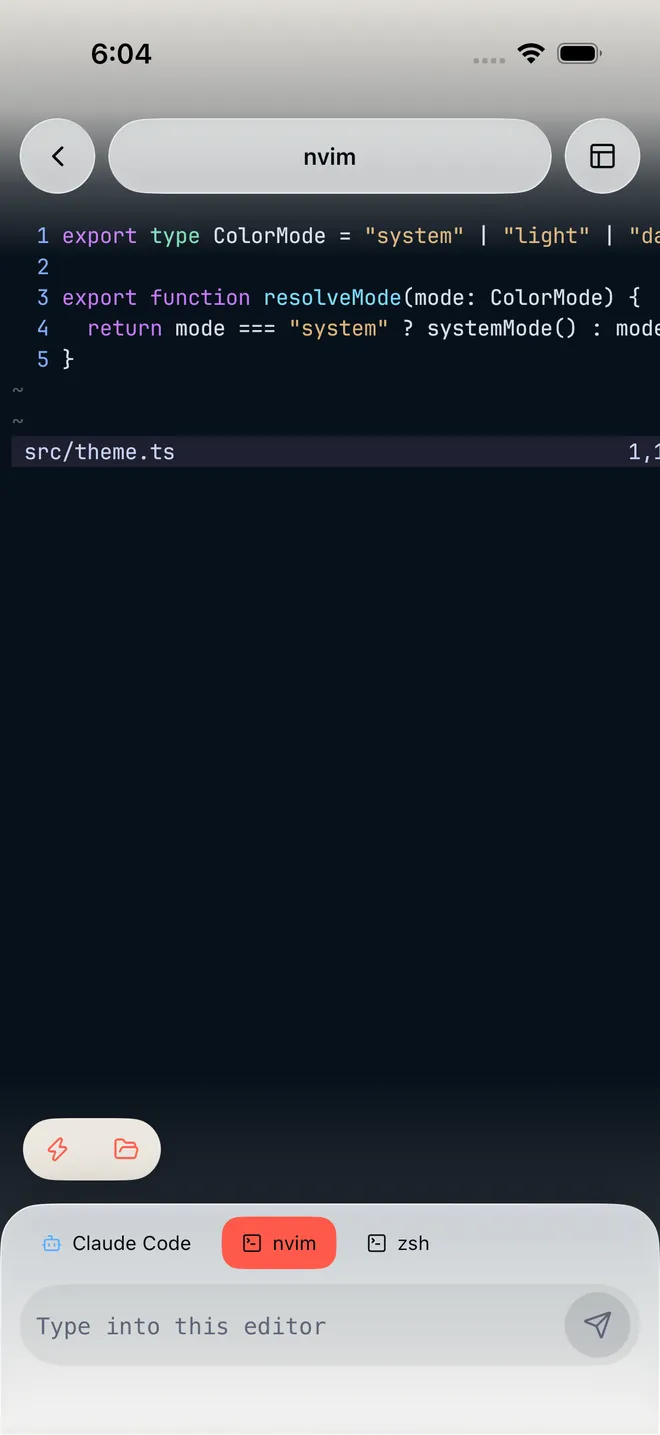
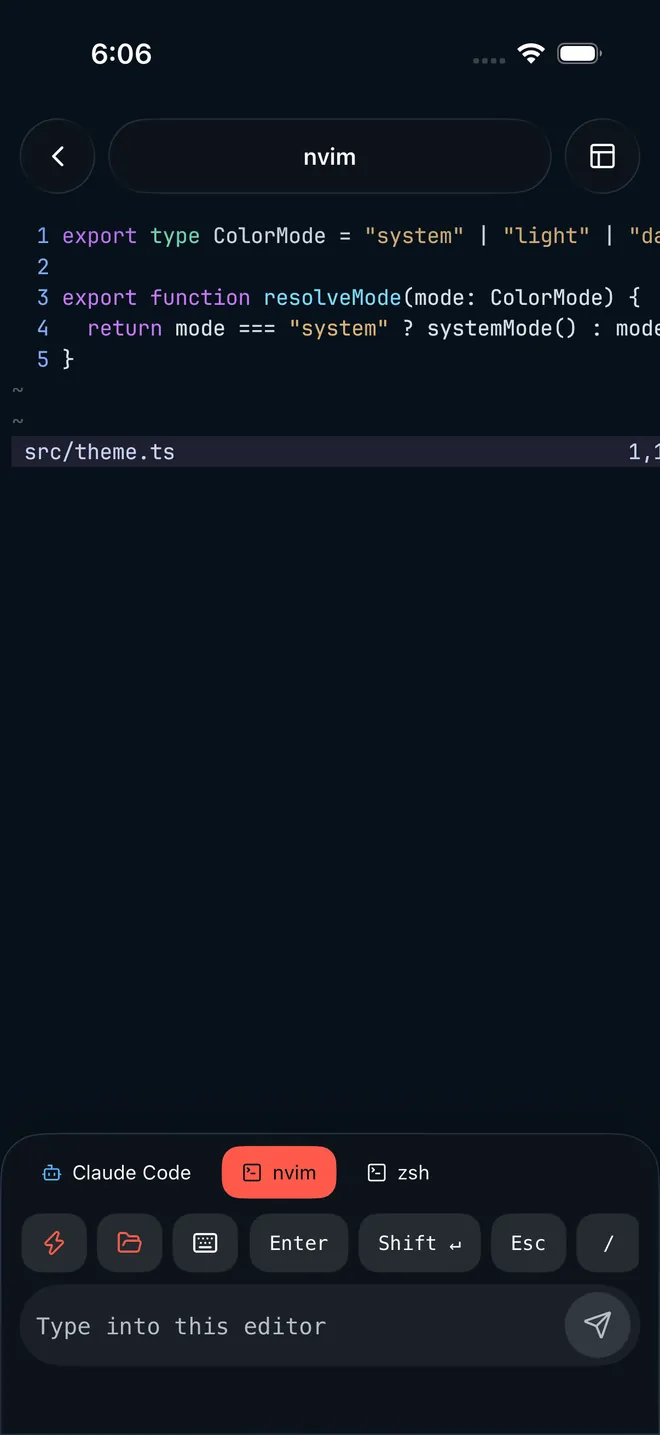
一个打开 TypeScript 文件的 nvim 窗格,底部包含同组内 Claude Code、nvim 与 zsh 标签,输入框上方带有专用按键行。一个打开 TypeScript 文件的 nvim 窗格,底部包含同组内 Claude Code、nvim 与 zsh 标签,输入框上方带有专用按键行。
CONTROLS, EDITORS & DEVELOPER TOOLS

终端专属按键行

输入框上方的一排按键提供了终端必需但手机键盘缺失的关键按键:Esc、Tab、⌃C、方向键,并能根据窗格当前运行的程序智能动态变换——Shell 下显示常用指令,Claude Code 下显示 ⇧TAB 与 ⌃O,nvim 下显示 :w 与 gg。nvim 插入模式下自动以 Esc 居首。点击键盘按钮可唤出完整虚拟按键面板。如果不需要,可在“设置 → 终端”中随时关闭该按键行。

独立输入框(Composer)

等宽字体、支持多行输入,回车键直接换行——只有点击发送按钮才会执行命令,避免误触直接执行危险指令。输入框上方的提示文本会跟随当前窗格状态切换:执行终端命令、发送消息或在编辑器中输入。

历史输出与平滑滚动

从终端顶部下拉可加载更多历史回滚输出,加载时会显示指示图标。一旦离开屏幕底部的实时流,点击出现的“最新”胶囊即可瞬时回底。正在阅读上方内容时,新输出绝不会强行把屏幕拽走。

代码变更(Changes)

查看窗格所在目录的 Git 状态:已修改文件总数计数,支持“全部”、“暂存”与“未暂存”筛选,并能直接查看代码 Diff。按钮带有变更计数角标,仅在窗格处于 Git 仓库且 Gateway 支持 git_diff 能力时才会出现。

文件浏览器(Files)

查看会话生成的所有内容——图片、代码与各类文档,支持搜索与筛选,无需离开 App 即可直接预览阅读。

在浏览器中打开服务

输入本地开发服务监听的端口号,牧群会直接复用已有的连接通道打开它。完全不暴露至公网。若无法访问,通常是因为电脑上的服务仅绑定在了 127.0.0.1。

快捷指令(Quick actions)

保存常用命令、常用 Prompt 与快捷键组合,最常用的操作排在最前。支持自由添加与编辑默认指令。
●
牧群始终只作为观察者:打开会话绝不会打乱你的窗口布局,关闭手机 App 也绝不会终止任何后台任务。

opencode serve --service

OpenCode 自主AI助手。

专为 OpenCode 打造的专属界面,而非局促在终端里的简单字符交互:自由切换会话、以可视化卡片展示内联 Diff 的工具调用,AI助手的问题以交互式表单呈现,轻轻一点即可确认。
本地运行时 · 零账号依赖

你的电脑直连模型服务商。

全程无需注册登录。牧群不提供账号体系,也不要求你填写 API 密钥,因为与大模型通信的不是手机 App,而是你自己电脑上的 OpenCode。你在电脑上配置好 Provider、模型、AI助手与技能,Gateway 绝不会中转传递任何凭据数据。
使用前提
  • 在运行 Gateway 的电脑上安装 OpenCode 2.0.1 或更高版本。
  • 在 OpenCode 中至少配置好一个模型服务商。支持配置各类免费模型,模型选择器内置“仅免费”过滤筛选项。
  • OpenCode 服务正常运行。Gateway 默认会自动为你拉起该服务,也会自动挂载你手动启动的现有服务。
  • Gateway 版本足够新并支持 AI助手 界面。如果版本过旧,OpenCode 按钮会自动隐藏,终端功能完全不受影响。
AGENT CAPABILITIES & WORKFLOW

会话与子AI助手

每个会话都是拥有独立上下文的对话,支持按项目或全局汇总展示。当一个任务衍生出子AI助手(Subagent)时,会以缩进卡片形式挂载在父会话下,复杂分工脉络依然一目了然。

项目切换

随时切换AI助手的工作目录,或手动输入路径开辟新项目。选定项目会直接恢复其最近一次的会话,无需每次从头开新对话。

模型与AI助手身份

“选择模型”面板列出已配置服务商实际提供的可用模型列表,标明各模型上下文窗口大小,并在免费模型上标注 Free 角标。“选择AI助手”可在 Build、Plan、Explore 及电脑上配置的自定义 AI 助手间快速切换。

斜杠命令与技能(Skills)

在输入框中输入 / 即可呼出指令菜单。部分指令由手机端直接响应(/new、/models、/compact、/undo、/export),其余指令透传至电脑端执行。电脑端配置的技能也会一并显示在列表中,执行时会在会话记录中清晰标出。

附件发送与文件引用

支持发送照片、相册图片或任意文件。图片在发送时会自动重新编码,抹除 EXIF 等隐私元数据。在输入框输入 @ 可直接模糊搜索并引用项目中的文件,省去手工描述的繁琐。

权限确认与问题回答

当AI助手需要执行命令、修改文件或读取项目外的文件时,会弹出确认卡片展示路径与细节,提供“允许”、“始终允许”与“拒绝”三个选项——与系统通知按钮文字完全一致,在锁屏界面即可直接审批。AI助手提问时会呈现为小表单供你填写。也支持开启“自动批准所有操作”以供近距观察,但极具破坏性的危险命令即便在此模式下依然会被强行拦截。

后台任务与排队执行

耗时较长的工具调用可以一键脱离至后台运行,在顶部托盘中实时观察进度。当当前回合正在运行时,你新输入的内容可选择立即插入引导,或是在本轮结束后排队执行;排队中的消息在发送前支持随时撤回。

上下文占用与自动压缩

上下文抽屉实时展示当前模型上下文窗口使用百分比、本次会话消耗的 Token 数量以及预估费用。当对话过长时会自动执行历史压缩,并在时间线中明确标记压缩发生的节点与是否为自动触发。

版本回滚(Undo)

输入 /undo 可将项目文件状态瞬时回滚到你上一条消息发出之前;输入 /redo 可取消尚未定稿的回滚。故意设计为显式命令而非单触按钮,杜绝意外误操作。
●
所有工具调用均以卡片呈现:文件修改卡片内嵌标准 Unified Diff 代码差异对比,与 Changes 审查视图保持完全一致。

config.json

配置 Gateway。

大多数人无需手动修改配置。仅在特定需求下需要调整:更换端口、随系统开机自启、或 OpenCode 安装在非标准路径等。

配置文件结构

JSON SCHEMA
配置采用 JSON 格式,Gateway 在安装配置时会自动生成。只有在需要调整下列键值时才需手动编辑,编辑后必须重启 Gateway——配置仅在启动时读取,运行中的 Gateway 不会自动检测文件变动。在 macOS 上该文件位于 ~/Library/Application Support/muqun-gateway/;同级目录下存放 pairing.json;已配对设备、推送凭证及运行日志存放在状态目录 ~/.local/share/muqun-gateway/。
linux
~/.config/muqun-gateway/config.json
CONFIGURATION KEYS REFERENCE
label
App 中为这台电脑显示的自定义名称。
listen
监听的 Socket 地址(主机与端口)。默认为 0.0.0.0:23847;如果对外发布的地址是回环地址,则绑定到 127.0.0.1。
public_url
编码到配对二维码中的连接地址——即手机实际拨号访问的地址。建议在管理器中按 u 修改,而非手动编辑。
transport_encryption
传输加密配置,默认必选(required)。已配对设备会保持配对时的加密模式,修改此项仅影响后续新配对的设备。
sessions
此 Gateway 挂载的终端后端(tmux、Herdr,或两者同时)。可通过 muqun-gateway backend 进行管理。
autostart_backends
随 Gateway 启动自动拉起的终端后端。默认为空:启动终端服务必须由用户显式开启。
rich_agent_pushes
默认关闭。开启后,AI助手的问题及选项会直接嵌入到通知消息体中——这意味着终端文本会显示在锁屏并经过系统推送服务器,因此默认关闭。
opencode.autostart
默认开启:当 Gateway 检测到没有运行中的 OpenCode 服务时,会自动拉起。设置 "opencode": { "autostart": false } 可关闭自动拉起。
opencode.binary
指定启动的 OpenCode 二进制路径。未指定时,Gateway 会使用 ~/.opencode/bin 中的路径或系统 PATH。当后台服务无法继承登录 Shell 的 PATH 时,可用此项固定路径。
端口与绑定

默认端口

单个 TCP 端口,23847。

修改端口

运行 muqun-gateway setup --port N,然后重启 Gateway。

监听地址

当发布的地址为回环地址时监听 127.0.0.1,否则监听 0.0.0.0。

私有网络

在同一个局域网或私有内网中通信,无需在路由器上做任何端口转发。
两种后台保活方式
DIRECT

手动后台启动

何时启动
手动执行命令时。
何时停止
执行 muqun-gateway stop,或电脑重启后。
重启后自启
否。
如何卸载
无需卸载,直接 stop。
direct
muqun-gateway start
SERVICE

作为系统服务

何时启动
用户登录时自动启动,崩溃后自动拉起。
何时停止
仅在执行 service uninstall 时停止。
重启后自启
是。
如何卸载
运行 service uninstall,已配对设备不受影响。
service
muqun-gateway service install
Linux 下为 systemd 用户单元,macOS 下为 LaunchAgent。绝不使用 root 权限,绝不超出用户主目录。
OPENCODE AI助手拉起机制
  1. Gateway 首先检查是否存在已健康运行的 OpenCode 服务,读取其发布在 ~/.local/state/opencode/service.json 中的地址。
  2. 若已存在,则直接挂载附加,你原本运行的 opencode serve 会话得以完整保留。
  3. 若未发现,Gateway 会自动执行 opencode serve --service 并加以监控。在运行过程中会持续监测状态文件,当 OpenCode 在新端口重启时能自动重新识别。
●
电脑上未安装 OpenCode?Gateway 不会附加任何内容,仅手机端的 AI助手 面板会提示离线,终端功能完全不受任何影响。
config.json
"opencode": { "autostart": false }
配对管理面板
运行 muqun-gateway manage 即可打开。面板内列出当前运行状态及所有已授权设备,支持以下快捷键:
p
重新显示配对二维码,以便添加新设备。
x
撤销选定设备的访问授权。
u
修改二维码中编码的连接地址;输入 a 可自动重新检测。
s / t
无需退出管理器,直接启动或停止 Gateway。
m / h
添加 tmux 或 Herdr 后端;f 设为默认,d 移除后端。
e
切换传输加密模式(影响后续新配对的设备)。
q
退出管理器。退出绝不会关闭你的终端会话。

旧版 Gateway 向上兼容

牧群 App 会主动向 Gateway 询问其支持的能力特性,而非仅凭版本号猜测;缺少的能力会自动隐去而非抛出异常。因此旧版 Gateway 依然可以作为完美的终端使用:你只是暂时无法使用较新的特性面板,但连接绝不会中断。多AI助手协同(Subagent)是唯一有额外后端要求的特性——该会话需要连接 Herdr 0.9.0 或更新版本,tmux 会话暂不支持。缺少对应能力时,App 会明确提示需要升级哪个组件。

版本升级

再次运行安装命令即可完成更新。它会直接原地替换二进制文件,并完整保留你的服务器身份密钥、连接地址、配置文件以及手机配对关系。若之前安装了系统服务,升级后请再执行一次 service install:服务单元包含子进程生命周期规则,重新刷新才能避免 Gateway 重启时意外连带终止终端会话。

查看运行日志

DIAGNOSTICS
直接启动模式下,Gateway 的日志写入 ~/.local/share/muqun-gateway/gateway.log,macOS LaunchAgent 亦同。Linux systemd 模式下日志写入系统日志中。若需更详尽信息,启动前可设置环境变量 MUQUN_LOG=debug(或 RUST_LOG=debug);默认日志级别为 info。
linux · 服务模式
journalctl --user -u dev.osuki.muqun-gateway

muqun.dev/themes

主题系统。

主题能够同时重绘 App 界面与终端配色,每一款主题包都包含明亮与暗色两套独立方案。App 内置 24 款经典主题,社区目录中更有丰富扩展。

内置 24 款精选主题

在“设置 → 外观 → 主题”中可直接选用,包括 Catppuccin、Gruvbox、Kanagawa、Rosé Pine、Tokyo Night 与 Everforest 等知名配色。颜色模式(跟随系统、明亮或暗色)决定显示该主题的哪个明暗分支,而不是替换主题本身。

在线浏览主题目录

点击“浏览主题”可直接访问 muqun.dev 上的主题目录。只有当你点开某一款主题时才会发起下载,行内会预先标注包体积大小。

主题包的文件构成

一个 .muqun-theme 文件本质上是一个 Zip 压缩包,内部包含一个 theme.json 配置文件及存放 PNG、JPEG 或 WebP 图片的 assets 资源文件夹——不允许包含其他任何文件。.muqun-theme.json 则是纯色主题的独立清单文件,不附带图片资源。

主题清单涵盖的范围

每种模式下的 17 种界面颜色;终端的背景色、前景色、光标颜色、超链接与文字选中高亮,以及全部 16 个标准 ANSI 颜色槽位;覆盖 11 个核心界面的背景插画(从 Shell 背景到主页看板);最多 3 个自定义图标(返回、发送、附件);以及界面和终端的初始透明度设定。必须同时提供明亮与暗色两套方案。不允许使用外部字体、SVG 或动画文件。

包体积与规格限制

清单文件体积上限为 256 KiB,最多包含 32 张图片且单张不超过 8 MiB,打包后的主题总大小上限为 25 MiB。

从本地文件安装

通过文件管理器、AirDrop 或系统分享面板打开 .muqun-theme 文件,牧群会自动弹出导入提示,也可在主题抽屉中点击“导入文件”。若文件校验不通过会被整体拒绝,绝不会发生半生不熟的错误加载。

从网络链接安装

“导入链接”支持输入公开主题 URL 或 GitHub 仓库地址(目前唯一支持的仓库托管源)。你可以指定分支、Commit 哈希,若清单不在根目录还可指定文件路径。在下载任何资源之前,审查卡片会明确告知图片资源的托管域名。

在终端中一键安装

点击终端输出中出现的 .muqun-theme 文件路径,App 会弹出预览卡片:在你主动确认应用前,不会对现有环境产生任何影响。

应用前全屏实时预览

无论通过哪种途径安装,流程均一致:主题下载、解压并处理好资源后,整个 App 会临时换装供你四处巡览体验。在你点击“应用主题”之前,现行主题完全不受影响。

背景透明度微调

自定义主题提供两个独立滑块:“界面背景透明度”(仅调节彩色底色,不影响文字、图标与插画)与“终端背景透明度”(让 App 底图透射到终端文字后方)。两个滑块均支持全量程滑动,低于建议阈值时 App 会发出文字可读性警告,但绝不会强行阻止你。内置主题不提供透明度调节。

亲手制作一款主题

App 内不设繁杂的调色器:主题是以工程化文件形式编写的。牧群提供专门的主题制作技能,你只需向AI助手描述你想要的视觉风格(点击“创建牧群主题”快捷指令即可唤起),AI助手便会自动产出配置文件、绘制素材并打包成可导入的主题。

发布到社区目录

主题目录是一个公开的 GitHub 仓库并接收 Pull Request:将你的 src/<id> 目录提交 PR,合并后 CI 会自动打包,几分钟内便会收录在 muqun.dev 官网上。工具链会自动构建脚手架并在提交前严格校验色彩对比度。

删除与空间清理

在主题列表中轻扫某一行并确认,即可从本机彻底移除该主题。“设置 → 存储空间”中还提供“清理未使用主题”功能,一键清除所有当前未穿戴的历史主题资源。

连接异常排查

故障排查与速查。

绝大多数连接问题都可以归结为四种原因之一:Gateway 未启动、手机无法访问其地址、设备配对凭证丢失,或电脑端的 OpenCode 服务未正常运行。
快速检查清单

配对电脑

在自己的电脑上安装 Gateway(支持 tmux 或 Herdr),打开管理面板,在手机端牧群中扫描二维码,并在 App 中输入电脑上显示的确认码即可完成配对。

排查连接

检查 tmux 或 Herdr(0.7.5+)以及最新版 Gateway 是否正在运行。确认手机与电脑处于同一个局域网络,然后在牧群中重新打开该服务器连接。

移除设备

在牧群首页向左滑动删除服务器,即可撤销这台手机对该 Gateway 的授权。你也可以在电脑端 Gateway 管理面板中随时撤销任意已配对设备。

恢复通知

在手机系统设置与牧群 App 设置中同时开启通知权限。重新打开已配对的服务器,以便牧群将最新的设备推送 Token 重新注册到 Gateway。
DIAGNOSTIC SOLUTIONS

无法完成配对

提示“无法连接到网关(Could not reach the gateway)”意味着二维码中编码的地址在当前手机网络环境下无法连通。在电脑上运行 muqun-gateway status 查看状态,确认手机能够访问该 IP 地址——例如处于同一个 Wi-Fi 或局域网络中。若 Gateway 仅绑定在本地回环地址(127.0.0.1),除本机外任何外部设备均无法直接访问;可在管理面板中按 u 绑定发布真实局域网 IP,或通过保存的 SSH 主机进行隧道连接配对。

确认码被拒绝或已过期

短码由 8 位字符组成,有效期为 5 分钟,输错 8 次后将被强制废弃。在管理面板中按 p 键可重新生成一组全新的二维码与短码。短码字母表中已剔除了容易混淆的 0、1、I、L 和 O,若看到长相相似的字符请仔细甄别。

状态指示圆点的含义

实心圆点表示 App 已经完成探测并拿到了明确响应:显示为绿色代表 ONLINE 在线,显示为灰色代表 OFFLINE 离线。空心圆环并标注 NOT CONNECTED 表示尚未发起探测——这并不是故障报错,点击打开服务器即可立即建立连接。

提示需要重新配对

说明此手机对应的设备令牌在 Gateway 端已不存在——可能是在管理面板中手动撤销了授权,或是 Gateway 状态目录重建导致凭据丢失。重新完成一次扫码配对即可,手机上的其他配置与数据完全不受影响。

未能找到 OpenCode 服务

AI助手界面提示 OpenCode service offline,并提示你在电脑上运行 opencode serve --service。在电脑上执行该命令,然后点击手机上的“重新检查”。如果电脑上已经在运行但依然提示找不到,通常是因为 Gateway 探测到的二进制路径与你手动运行的不同:在 config.json 中显式指定 opencode.binary 为完整绝对路径后重启 Gateway。

模型显示为灰色,或没有免费模型

提示“需要在电脑端配置”意味着该服务商尚未在 OpenCode 中完成配置——在电脑端完成配置后重新打开选择器即可。“此主机无可用免费模型”说明“仅免费”过滤筛选项过滤掉了所有模型,并非系统故障;关闭该筛选项即可查看服务商提供的全部模型。牧群会在界面上展示每次会话的预估花销,但自身绝不收取任何模型费用,也不插手你与服务商之间的通信。

AI助手请求访问项目之外的路径

提示“读取项目外内容”或“写入项目外内容”正如其字面意思,弹出的卡片上会清晰标出涉及的具体绝对路径。点击“允许”授权本次,“始终允许”记住该路径,“拒绝”则拦截本次操作。安全防护机制正在尽职尽责——审批前请务必仔细核对目标路径。

找不到“代码变更(Changes)”按钮

该按钮仅在当前终端窗格处于 Git 仓库目录内、且 Gateway 版本足够新并支持 Diff 功能时才会显现。重新运行安装脚本升级 Gateway 即可。

部分特性提示需要更新 Gateway

牧群会主动探测 Gateway 的功能支持集,旧版 Gateway 只是无法使用新特性,终端核心连接完全不受影响。将任务指派给子AI助手这一特性额外需要会话后端为 Herdr 0.9.0 或更高版本(tmux 会话暂不支持),当缺少时 App 会明确指出需要升级哪个组件。

github · issues

仍未解决?

前往 GitHub 提交 Issue。每一次功能迭代与缺陷修复都来源于此,每一条反馈都会被认真审阅。
USEFUL REPORT CHECKLIST
请附上 App 版本号、Gateway 版本号,以及问题发生前的具体操作步骤。
PRIVACY GUARANTEE

隐私保障与脱敏提交规范

技术支持绝不需要你的访问令牌、完整的终端输出、源代码或配对二维码。在上传截图或日志前,请务必移除所有敏感凭据与密钥信息。