เมนู
คู่มือผู้ใช้ · เอกสารอ้างอิง

ทุกสิ่งที่คุณต้องการ เพื่อให้คอมพิวเตอร์อยู่ใกล้แค่เอื้อม.

Muqun เชื่อมต่อโทรศัพท์ของคุณโดยตรงกับคอมพิวเตอร์หรือเซิร์ฟเวอร์ของคุณเอง เรียนรู้วิธีติดตั้งและกำหนดค่า Gateway, นำทางในพื้นที่ทำงานของเทอร์มินัล, สั่งการเอเจนต์อิสระ OpenCode, ติดตั้งธีม และแก้ปัญหาการเชื่อมต่อ.

muqun-gateway

ติดตั้ง Gateway จากนั้นจับคู่กับโทรศัพท์ของคุณ.

Muqun สื่อสารกับโปรแกรมเดียวบนคอมพิวเตอร์ของคุณ: Gateway คุณติดตั้งไว้ที่นั่น เริ่มทำงาน และจับคู่โทรศัพท์เพียงครั้งเดียว ไม่ต้องสร้างบัญชีและไม่มีข้อมูลใดของคุณผ่านเซิร์ฟเวอร์ของเรา.
PRE-FLIGHT REQUIREMENTScheck before installing
  • macOS หรือ Linux บนคอมพิวเตอร์ที่คุณเป็นเจ้าของ (ยังไม่รองรับ Windows).
  • ติดตั้ง tmux หรือ Herdr 0.7.5 ขึ้นไปไว้แล้ว — Gateway ควบคุมสิ่งเหล่านี้โดยไม่ได้มาแทนที่.
  • ทั้งสองอุปกรณ์ต้องอยู่ในเครือข่ายส่วนตัวเดียวกัน แนะนำให้ใช้ Tailscale (ใช้ Tailscale Serve ห้ามใช้ Funnel).
  • ไม่มีบัญชี ไม่มีค่าสมาชิก และไม่มีเซิร์ฟเวอร์ตัวกลางของเรา.
  1. รันตัวติดตั้งบนคอมพิวเตอร์ของคุณ

    คำสั่งจะวางไฟล์ไบนารีเดี่ยวไว้ที่ ~/.local/bin/muqun-gateway กำหนดค่า และเปิดหน้าจอจับคู่ในการรันครั้งแรก รองรับ macOS และ Linux (ยังไม่รองรับ Windows).
    install
    curl -fsSL https://muqun.dev/gateway.sh | sh
  2. เริ่มการทำงานด้วยหนึ่งในสองวิธี

    คุณสามารถเริ่มด้วยตนเอง หรือส่งให้ระบบดูแลเพื่อเปิดค้างไว้ ทั้งสองวิธีทำให้ Gateway ทำงานได้ ต่างกันตรงสิ่งที่เกิดขึ้นเมื่อรีบูตเครื่อง.
    OPTION A · DIRECT

    เริ่มด้วยตนเองในเบื้องหลัง

    ทำงานในเบื้องหลังและทำงานต่อเนื่องแม้ปิดเทอร์มินัล จนกว่าเครื่องจะรีสตาร์ท สั่งหยุดด้วย muqun-gateway stop.
    direct
    muqun-gateway start
    OPTION B · SERVICE

    ทำงานเป็นบริการของระบบ

    ลงทะเบียนกับระบบ init ของผู้ใช้ (systemd บน Linux, LaunchAgent บน macOS) เริ่มทำงานเมื่อเข้าสู่ระบบและกู้คืนหลังแครชหรือรีบูต muqun-gateway service uninstall เพื่อถอนการลงทะเบียนโดยยังคงการจับคู่ไว้.
    service
    muqun-gateway service install
    เลือกเพียงอย่างใดอย่างหนึ่ง: เมื่อติดตั้งบริการแล้ว การสั่ง stop ด้วยตนเองจะถูกตัวจัดการเริ่มใหม่ทันที.
  3. เปิดตัวจัดการการจับคู่

    ไม่ว่าจะเริ่มด้วยวิธีใด นี่คือขั้นตอนถัดไป ตัวจัดการเป็นแผงเต็มหน้าจอในเทอร์มินัล แสดงรหัส QR สิ่งที่กำลังทำงาน และทุกอุปกรณ์ที่ถือโทเค็นอยู่ ตัวติดตั้งจะเปิดให้อัตโนมัติในครั้งแรก.
    pair
    muqun-gateway manage
  4. สแกน แล้วพิมพ์รหัสยืนยัน

    สแกนรหัส QR ใน Muqun คอมพิวเตอร์จะแสดงรหัสสั้นในรูปแบบ XXXX-XXXX พิมพ์ลงในแอปเพื่อเสร็จสิ้นการจับคู่ การสแกนเพียงอย่างเดียวจะไม่จับคู่ รหัสนี้เป็นสิ่งที่พิสูจน์ว่าเป็นตัวคุณ.
MANUAL ADDRESS PAIRING
สแกนไม่ได้? ป้อนที่อยู่ Gateway ในแอปด้วยตนเอง (ตัวจัดการจะแสดงที่อยู่ที่เผยแพร่อยู่) จากนั้นพิมพ์รหัสสั้นเดียวกัน.
CODE VALIDITY & RETRIES
รหัสมีอายุ 5 นาทีและจะถูกยกเลิกหลังจากกรอกผิด 8 ครั้ง กด p ในตัวจัดการเพื่อสร้างรหัส QR และรหัสใหม่.
เครือข่ายส่วนตัวที่แนะนำ

ใช้ Tailscale บนทั้งสองอุปกรณ์.

เราแนะนำอย่างยิ่งให้โทรศัพท์และคอมพิวเตอร์ Gateway อยู่ใน Tailscale tailnet เดียวกัน ช่วยหลีกเลี่ยงการส่งต่อพอร์ตบนเราเตอร์ และป้องกัน Gateway จากอินเทอร์เน็ตสาธารณะ Tailscale Serve สามารถเพิ่มที่อยู่ HTTPS ส่วนตัวได้ (อย่าใช้ Tailscale Funnel สำหรับ Muqun).

workspace · group.panel

เทอร์มินัลจริงของคุณ.

นี่คือเทอร์มินัลจริง ไม่ใช่ภาพหน้าจอหรือบันทึกข้อความ Gateway ควบคุม tmux หรือ Herdr บนเครื่องของคุณ และแอปจะวาดสิ่งที่เกิดขึ้นตรงหน้า งานที่คุณทิ้งไว้บนโต๊ะทำงานสามารถหยิบมาทำต่อบนมือถือได้ทันที.
WORKSPACE ARCHITECTURE

พื้นที่ทำงาน กลุ่ม และเทอร์มินัล

แบ่งเป็น 3 ระดับ: พื้นที่ทำงาน · กลุ่ม.แผง พื้นที่ทำงานคือโฟลเดอร์โปรเจกต์ กลุ่มคือชุดของเทอร์มินัล และเทอร์มินัลคือเชลล์เดี่ยว Muqun แสดงทีละเทอร์มินัลเต็มจอเพื่อความชัดเจน.

การสลับระหว่างมุมมอง

ปัดแถบชื่อด้านบนเพื่อเปลี่ยนพื้นที่ทำงาน ชิปด้านบนกล่องข้อความใช้สลับเทอร์มินัลในกลุ่มเดียวกัน หรือเปิดลิ้นชักแผงเพื่อเลือกเทอร์มินัลที่ต้องการ.

รายการแผงควบคุมและกระบวนการ

ลิ้นชักแผงจะแสดงพื้นที่ทำงาน กลุ่ม และเทอร์มินัลทั้งหมดบนเครื่อง กดค้างที่แถวเพื่อเปิดคำสั่ง เช่น การปิดหน้าต่างอย่างปลอดภัย.
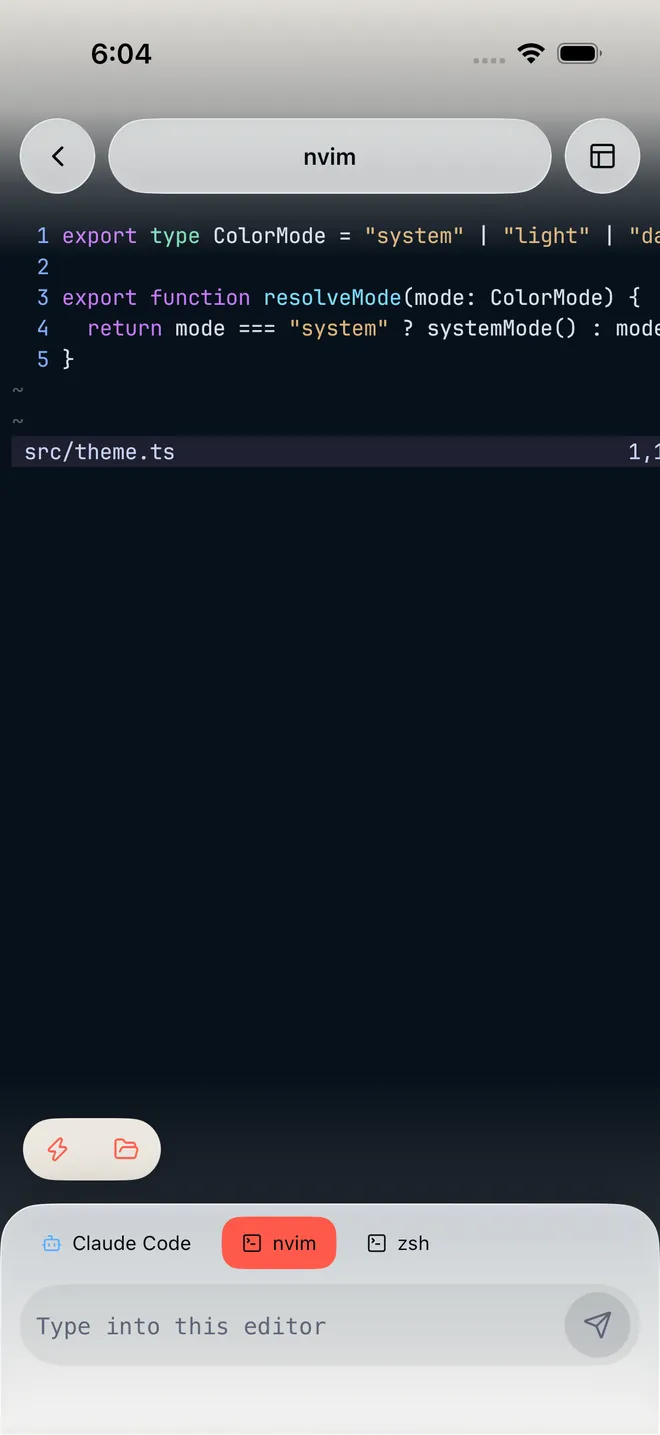
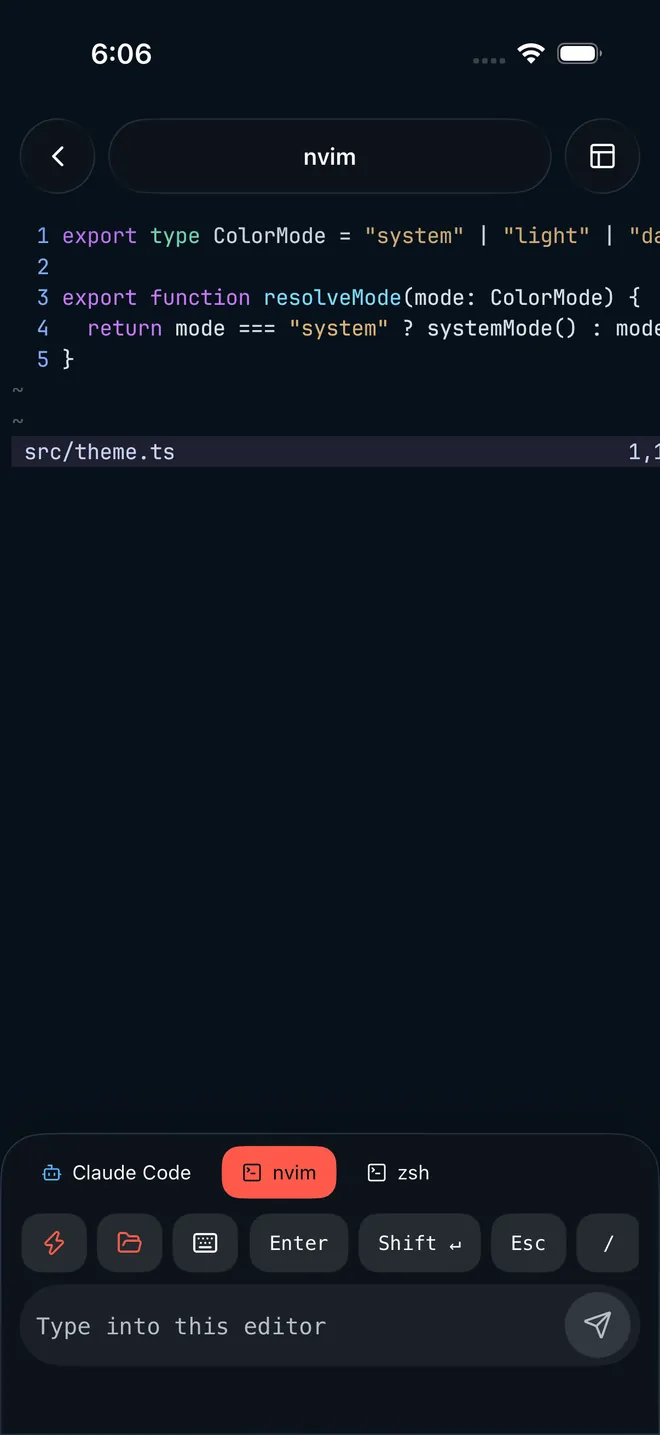
หน้าต่าง nvim เปิดไฟล์ TypeScript พร้อมแท็บ Claude Code, nvim, zsh และแถบปุ่มลัดด้านบนกล่องข้อความ.หน้าต่าง nvim เปิดไฟล์ TypeScript พร้อมแท็บ Claude Code, nvim, zsh และแถบปุ่มลัดด้านบนกล่องข้อความ.
CONTROLS, EDITORS & DEVELOPER TOOLS

แถบปุ่มลัดเทอร์มินัล

แถบเหนือกล่องพิมพ์ให้ปุ่มสำคัญที่คีย์บอร์ดมือถือไม่มี: Esc, Tab, ⌃C, ปุ่มลูกศร และปุ่มที่เปลี่ยนตามโปรแกรม (⇧TAB และ ⌃O ใน Claude Code, :w และ gg ใน nvim) ปิดได้ในการตั้งค่า.

กล่องพิมพ์คำสั่ง (Composer)

ฟอนต์แบบความกว้างคงที่ รองรับหลายบรรทัด ปุ่ม Return จะขึ้นบรรทัดใหม่ การส่งจะทำผ่านปุ่มส่งเพื่อป้องกันการกดพลาด.

เลื่อนดูประวัติข้อความ

ดึงลงจากด้านบนของเทอร์มินัลเพื่อโหลดประวัติย้อนหลัง เมื่อคุณเลื่อนออกจากจุดล่าสุด ปุ่ม Latest จะปรากฏเพื่อพากลับมาทันที ข้อความใหม่จะไม่กระตุกหน้าจอขณะคุณกำลังอ่าน.

การเปลี่ยนแปลง (Changes)

ดูสถานะ Git ของโฟลเดอร์ปัจจุบัน: จำนวนไฟล์ที่แก้ไข ตัวกรอง Staged/Unstaged และ diff แบบละเอียด ปรากฏเมื่ออยู่ในที่เก็บ Git ที่รองรับ.

ไฟล์ (Files)

เข้าถึงไฟล์ที่สร้างขึ้นในเซสชัน — รูปภาพ โค้ด และเอกสาร ค้นหาและเปิดดูได้โดยไม่ต้องออกจากแอป.

เปิดในเบราว์เซอร์

พิมพ์พอร์ตของเซิร์ฟเวอร์ทดสอบ Muqun จะเปิดผ่านช่องทางที่ปลอดภัยที่มีอยู่โดยไม่เผยแพร่สู่อินเทอร์เน็ต.

การกระทำด่วน (Quick actions)

บันทึกคำสั่ง พรอมต์ และปุ่มลัดที่ใช้บ่อย จัดเรียงตามความถี่ในการใช้งาน ปรับแต่งได้ตามต้องการ.
●
Muqun ทำงานเป็นผู้สังเกตการณ์ที่ปลอดภัยเสมอ: การเปิดเซสชันจะไม่ทำให้หน้าต่างเลอะเทอะ และการปิดแอปจะไม่หยุดการทำงานใด ๆ.

opencode serve --service

เอเจนต์ OpenCode.

หน้าจอที่สร้างขึ้นสำหรับ OpenCode โดยเฉพาะ แทนที่จะเป็นแค่แชทบ็อตในเทอร์มินัล: สลับเซสชันได้ง่าย การเรียกใช้เครื่องมือแสดงเป็นสมาร์ตการ์ดพร้อม diff และตอบคำถามได้ด้วยการแตะเพียงครั้งเดียว.
รันในเครื่อง · ไม่ต้องมีบัญชี

คอมพิวเตอร์ของคุณคุยกับผู้ให้บริการโมเดลโดยตรง.

ไม่ต้องเข้าสู่ระบบ Muqun ไม่มีระบบบัญชีและไม่ขอคีย์ API คอมพิวเตอร์ของคุณเป็นผู้สื่อสารกับผู้ให้บริการผ่าน OpenCode โดย Gateway จะไม่ส่งผ่านข้อมูลรับรองใด ๆ ทั้งสิ้น.
สิ่งที่ต้องมี
  • ติดตั้ง OpenCode 2.0.1 ขึ้นไปบนคอมพิวเตอร์เครื่องเดียวกับ Gateway.
  • กำหนดค่าผู้ให้บริการโมเดลอย่างน้อยหนึ่งรายใน OpenCode (มีตัวกรองเฉพาะโมเดลฟรี).
  • บริการ OpenCode กำลังทำงาน (Gateway จะเริ่มหรือเชื่อมต่อให้อัตโนมัติ).
  • Gateway รุ่นล่าสุดที่รองรับหน้าจอเอเจนต์.
AGENT CAPABILITIES & WORKFLOW

เซสชันและเอเจนต์ย่อย

แต่ละเซสชันมีบริบทแยกจากกัน เมื่อมีงานย่อยเกิดขึ้น จะแสดงเยื้องอยู่ใต้เซสชันหลักเพื่อให้ติดตามงานได้อย่างเป็นระเบียบ.

โปรเจกต์

สลับโฟลเดอร์ทำงานของเอเจนต์ได้ทันที การเลือกโปรเจกต์จะเปิดเซสชันล่าสุดขึ้นมาใหม่อัตโนมัติ.

โมเดลและเอเจนต์

แสดงโมเดลที่ผู้ให้บริการของคุณรองรับพร้อมขนาดบริบทและป้าย Free สลับบทบาทระหว่าง Build, Plan, Explore หรือเอเจนต์ที่กำหนดเอง.

คำสั่ง Slash และทักษะ

พิมพ์ / ในกล่องข้อความ คำสั่งเช่น /new, /models, /undo จะถูกจัดการทันที คำสั่งอื่น ๆ จะส่งไปประมวลผลบนเครื่องคอมพิวเตอร์.

ไฟล์แนบและการอ้างอิง @

ส่งรูปภาพหรือไฟล์ได้ง่าย รูปภาพจะถูกถอดข้อมูล EXIF ออก พิมพ์ @ เพื่ออ้างอิงไฟล์ในโปรเจกต์ได้สะดวกรวดเร็ว.

สิทธิ์และคำถาม

เมื่อเอเจนต์ต้องการรันคำสั่งหรือแก้ไขไฟล์ การ์ดจะแสดงขึ้นเพื่อให้เลือก อนุญาต, อนุญาตเสมอ หรือปฏิเสธ (ตอบจากหน้าจอล็อกได้).

งานเบื้องหลังและคิว

แยกงานที่ใช้เวลานานไปทำงานในเบื้องหลังได้ ข้อความใหม่ที่คุณพิมพ์สามารถเลือกให้แทรกทันทีหรือเข้าคิวรอรอบถัดไป.

บริบทและการย่อประวัติ

ติดตามการใช้หน้าต่างบริบท โทเค็นที่ใช้ และค่าใช้จ่ายโดยประมาณ การย่อประวัติอัตโนมัติจะแสดงให้เห็นชัดเจนบนไทม์ไลน์.

ย้อนกลับ (Undo)

/undo จะย้อนสถานะไฟล์กลับไปก่อนข้อความล่าสุดของคุณ /redo เพื่อยกเลิก ออกแบบเป็นคำสั่งพิมพ์เพื่อป้องกันการกดพลาด.
●
การเรียกใช้เครื่องมือจะมาในรูปแบบการ์ด: การแก้ไขไฟล์จะแสดง diff ในตัวเหมือนกับหน้าต่าง Changes.

config.json

การกำหนดค่า Gateway.

คนส่วนใหญ่ไม่จำเป็นต้องเปิดไฟล์กำหนดค่า มีไว้สำหรับกรณีที่จำเป็น: พอร์ตที่แตกต่างกัน, Gateway ที่ต้องอยู่รอดหลังรีบูต หรือเมื่อ OpenCode อยู่ในตำแหน่งที่ผิดปกติ.

ไฟล์การกำหนดค่า

JSON SCHEMA
เป็นรูปแบบ JSON และ Gateway จะสร้างให้คุณตอนตั้งค่า แก้ไขด้วยตนเองเมื่อจำเป็นต้องเปลี่ยนคีย์ด้านล่าง และรีสตาร์ท Gateway ภายหลัง บน macOS ไฟล์จะอยู่ที่ ~/Library/Application Support/muqun-gateway/ อุปกรณ์ที่จับคู่ โทเค็นการพุช และบันทึกจะอยู่ใน ~/.local/share/muqun-gateway/.
linux
~/.config/muqun-gateway/config.json
CONFIGURATION KEYS REFERENCE
label
ชื่อที่แอปจะแสดงสำหรับคอมพิวเตอร์เครื่องนี้.
listen
ซ็อกเก็ตที่ผูกไว้ (โฮสต์และพอร์ต) ค่าเริ่มต้นคือ 0.0.0.0:23847 หรือ loopback เมื่อที่อยู่ที่เผยแพร่เป็น loopback.
public_url
ที่อยู่ที่เข้ารหัสลงใน QR การจับคู่ แนะนำให้แก้ไขด้วยปุ่ม u ในตัวจัดการแทนการแก้ด้วยมือ.
transport_encryption
การเข้ารหัสการรับส่งข้อมูล ค่าเริ่มต้นคือ required อุปกรณ์จะคงโหมดที่จับคู่ไว้ การเปลี่ยนจะมีผลกับอุปกรณ์ใหม่เท่านั้น.
sessions
แบ็กเอนด์เทอร์มินัลที่ Gateway นี้เชื่อมต่อ (tmux, Herdr หรือทั้งคู่) จัดการด้วย muqun-gateway backend.
autostart_backends
แบ็กเอนด์ที่จะเริ่มพร้อมกับ Gateway ค่าเริ่มต้นคือว่างไว้เพื่อป้องกันการเปิดเซิร์ฟเวอร์โดยไม่ได้ตั้งใจ.
rich_agent_pushes
ปิดอยู่โดยค่าเริ่มต้น หากเปิด คำถามและตัวเลือกของเอเจนต์จะแสดงในเนื้อหาการแจ้งเตือนบนหน้าจอล็อก.
opencode.autostart
เปิดอยู่โดยค่าเริ่มต้น Gateway จะเริ่ม OpenCode เองเมื่อไม่พบตัวที่ทำงานอยู่ ปิดได้ด้วย "opencode": { "autostart": false }.
opencode.binary
ตำแหน่งของไบนารี OpenCode ที่จะรัน หากละไว้จะค้นหาใน ~/.opencode/bin หรือใน PATH ของระบบ.
พอร์ตและการเชื่อมโยง

ค่าเริ่มต้น

หนึ่งพอร์ต TCP: 23847.

เปลี่ยนพอร์ต

รัน muqun-gateway setup --port N แล้วรีสตาร์ท.

การผูกที่อยู่

127.0.0.1 เมื่อที่อยู่ที่เผยแพร่เป็น loopback, มิฉะนั้นจะเป็น 0.0.0.0.

บน tailnet

ไม่ต้องส่งต่อพอร์ตบนเราเตอร์ของคุณ จึงเป็นวิธีที่เราแนะนำ.
สองวิธีในการเปิดใช้งานต่อเนื่อง
DIRECT

เริ่มด้วยตนเองในเบื้องหลัง

เริ่มทำงาน
เมื่อคุณรันคำสั่ง.
หยุดทำงาน
muqun-gateway stop หรือเมื่อรีบูตเครื่อง.
อยู่รอดหลังรีบูต
ไม่.
การย้อนกลับ
ไม่ต้องทำอะไร สั่ง stop ได้ทันที.
direct
muqun-gateway start
SERVICE

ทำงานเป็นบริการของระบบ

เริ่มทำงาน
เมื่อเข้าสู่ระบบและเริ่มใหม่หลังแครช.
หยุดทำงาน
เมื่อสั่ง service uninstall เท่านั้น.
อยู่รอดหลังรีบูต
ใช่.
การย้อนกลับ
service uninstall (ข้อมูลการจับคู่ยังคงอยู่).
service
muqun-gateway service install
ระบบใช้ systemd user unit บน Linux, LaunchAgent บน macOS ไม่ต้องใช้สิทธิ์ root และไม่ยุ่งนอกโฟลเดอร์โฮมของคุณ.
วิธีที่ OPENCODE ถูกเรียกใช้งาน
  1. ตรวจสอบบริการ OpenCode ที่ทำงานอยู่โดยอ่านที่อยู่ใน ~/.local/state/opencode/service.json.
  2. หากพบ จะเชื่อมต่อกับบริการนั้นโดยตรงและรักษาเซสชันเดิมของคุณไว้.
  3. หากไม่พบ จะสั่งรัน opencode serve --service และคอยเฝ้าดู หากเปลี่ยนพอร์ตจะตรวจพบอัตโนมัติ.
●
ไม่มี OpenCode บนเครื่อง? ไม่มีอะไรเชื่อมต่อ และมีเพียงหน้าจอเอเจนต์ที่จะแสดงสถานะออฟไลน์ เทอร์มินัลไม่ได้รับผลกระทบ.
config.json
"opencode": { "autostart": false }
ตัวจัดการการจับคู่
เปิดด้วย muqun-gateway manage แสดงสถานะและอุปกรณ์ที่ได้รับอนุญาต พร้อมปุ่มลัดดังนี้:
p
แสดงรหัส QR อีกครั้งเพื่อเพิ่มอุปกรณ์ใหม่.
x
เพิกถอนการเข้าถึงของอุปกรณ์ที่เลือก.
u
แก้ไขที่อยู่ที่เข้ารหัสใน QR (กด a เพื่อตรวจหาใหม่อัตโนมัติ).
s / t
เริ่มหรือหยุด Gateway โดยไม่ต้องออกจากตัวจัดการ.
m / h
เพิ่มแบ็กเอนด์ tmux หรือ Herdr (f เลือกค่าเริ่มต้น, d ลบออก).
e
เปลี่ยนรูปแบบการเข้ารหัสสำหรับอุปกรณ์ที่จะจับคู่ในอนาคต.
q
ปิดตัวจัดการ (ไม่หยุดเซสชันเทอร์มินัลของคุณ).

ความเข้ากันได้กับรุ่นเก่า

แอปจะสอบถามคุณสมบัติที่ Gateway รองรับโดยตรงแทนการเดาจากเลขเวอร์ชัน และซ่อนสิ่งที่ไม่รองรับโดยไม่ทำให้เกิดข้อผิดพลาด Gateway รุ่นเก่าจึงยังคงใช้งานเป็นเทอร์มินัลได้อย่างสมบูรณ์แบบ ฟีเจอร์การทำงานร่วมกันของเอเจนต์ต้องการ Herdr 0.9.0 ขึ้นไปในเซสชันนั้น.

การอัปเกรด

รันคำสั่งติดตั้งเดิมอีกครั้ง ระบบจะแทนที่ไฟล์ไบนารีโดยคงข้อมูลเซิร์ฟเวอร์ การกำหนดค่า และอุปกรณ์ที่จับคู่ไว้ทั้งหมด หากติดตั้งบริการไว้ ให้รัน service install อีกครั้งหลังอัปเกรด.

บันทึกการทำงาน (Logs)

DIAGNOSTICS
ในโหมดตรงและ macOS LaunchAgent บันทึกจะเขียนลงใน ~/.local/share/muqun-gateway/gateway.log บน Linux systemd จะดูผ่าน journalctl สำหรับรายละเอียดเพิ่มเติมให้ตั้ง MUQUN_LOG=debug ก่อนเริ่ม.
linux · โหมดบริการ
journalctl --user -u dev.osuki.muqun-gateway

muqun.dev/themes

ธีม.

ธีมจะเปลี่ยนโฉมทั้งแอปและสีสันของเทอร์มินัลไปพร้อมกัน แต่ละชุดมีทั้งแบบสว่างและมืด มีมาให้ 24 ชุดและดาวน์โหลดเพิ่มได้จากแคตตาล็อก.

24 ชุดที่ติดตั้งมาพร้อมแอป

ในการตั้งค่า → รูปลักษณ์ → ธีม มีทั้ง Catppuccin, Gruvbox, Kanagawa, Rosé Pine, Tokyo Night และ Everforest.

ดูแคตตาล็อกออนไลน์

เลือกดูธีมที่เผยแพร่บน muqun.dev โดยจะยังไม่ดาวน์โหลดจนกว่าคุณจะเปิดดู พร้อมแสดงขนาดไฟล์ล่วงหน้า.

โครงสร้างของไฟล์ธีม

ไฟล์ .muqun-theme เป็น zip ที่มี theme.json และโฟลเดอร์รูปภาพ assets ส่วน .muqun-theme.json คือชุดสีล้วนที่ไม่มีรูปภาพ.

สิ่งที่กำหนดค่าได้

สีอินเทอร์เฟซ 17 สีต่อโหมด, สีเทอร์มินัล (เคอร์เซอร์, ลิงก์, ANSI 16 สี), ภาพประกอบ 11 หน้าจอ และไอคอนสั่งทำพิเศษ.

ข้อจำกัดขนาด

ไฟล์โครงสร้างไม่เกิน 256 KiB, รูปภาพไม่เกิน 32 ภาพ ภาพละไม่เกิน 8 MiB และขนาดแพ็กเกจรวมไม่เกิน 25 MiB.

ติดตั้งจากไฟล์

เปิดไฟล์ .muqun-theme ผ่านแอปไฟล์, AirDrop หรือเมนูแชร์ หรือเลือกนำเข้าไฟล์ในการตั้งค่าธีม.

ติดตั้งจากลิงก์

ระบุ URL สาธารณะหรือคลัง GitHub ระบบจะตรวจสอบความปลอดภัยของโดเมนรูปภาพก่อนดาวน์โหลดเสมอ.

ติดตั้งจากเทอร์มินัล

แตะที่พาธไฟล์ .muqun-theme ในเทอร์มินัลเพื่อดูการ์ดตัวอย่างและทดลองใช้งานได้ทันที.

ดูตัวอย่างก่อนนำไปใช้

ธีมจะถูกนำมาแสดงผลทั่วทั้งแอปชั่วคราวเพื่อให้คุณลองดูรอบ ๆ ธีมเดิมจะไม่เปลี่ยนจนกว่าคุณจะกดยืนยัน.

ปรับความทึบแสงของพื้นหลัง

ปรับความทึบแสงของพื้นหลังแอปและเทอร์มินัลแยกกันได้อย่างอิสระเพื่อสร้างมิติที่สวยงาม.

สร้างธีมด้วยตนเอง

ธีมถูกเขียนเป็นไฟล์ข้อความ คุณสามารถใช้ทักษะเอเจนต์ในตัวเพื่ออธิบายสไตล์ที่ต้องการและให้ระบบสร้างชุดธีมให้คุณได้.

เผยแพร่สู่แคตตาล็อก

ส่ง Pull Request ไปยังคลัง GitHub เมื่อได้รับการอนุมัติ ธีมของคุณจะปรากฏบน muqun.dev ภายในไม่กี่นาที.

ลบธีมที่ไม่ใช้

ปัดที่แถวธีมเพื่อลบ หรือใช้ฟังก์ชันจัดระเบียบในการตั้งค่าพื้นที่จัดเก็บเพื่อลบธีมที่ไม่ได้ใช้ออกทั้งหมด.

when it does not connect

การแก้ปัญหา.

ปัญหาการเชื่อมต่อเกือบทั้งหมดเกิดจาก 4 สาเหตุ: Gateway ไม่ได้รัน, เข้าถึงที่อยู่ไม่ได้, การจับคู่หลุด หรือ OpenCode ออฟไลน์.
ตรวจสอบเบื้องต้น

จับคู่คอมพิวเตอร์

ติดตั้ง Gateway (รองรับ tmux หรือ Herdr), เปิดแผงตัวจัดการ, สแกน QR ด้วย Muqun และกรอกรหัสยืนยัน.

ตรวจสอบการเชื่อมต่อ

ตรวจสอบว่า tmux หรือ Herdr 0.7.5+ และ Gateway ทำงานอยู่ และทั้งสองอุปกรณ์เข้าถึงที่อยู่ส่วนตัวเดียวกันได้.

นำอุปกรณ์ออก

ลบเซิร์ฟเวอร์บนหน้าแรกของ Muqun เพื่อเพิกถอนสิทธิ์ หรือเพิกถอนจากแผงตัวจัดการบนคอมพิวเตอร์.

เปิดรับการแจ้งเตือนใหม่

เปิดการแจ้งเตือนในการตั้งค่าระบบและใน Muqun เปิดเซิร์ฟเวอร์ซ้ำเพื่อลงทะเบียนโทเค็นใหม่กับ Gateway.
DIAGNOSTIC SOLUTIONS

ไม่สามารถจับคู่ได้

ข้อความ Could not reach the gateway หมายถึงโทรศัพท์เข้าไม่ถึงที่อยู่ใน QR ตรวจสอบ muqun-gateway status และดูว่าอยู่ใน Wi-Fi เดียวกันหรือ Tailscale tailnet เดียวกันหรือไม่ หาก Gateway ผูกกับ 127.0.0.1 จะเข้าถึงจากภายนอกไม่ได้ ให้กด u ในตัวจัดการเพื่อเปลี่ยนที่อยู่.

รหัสถูกปฏิเสธหรือหมดอายุ

รหัส 8 ตัวมีอายุ 5 นาทีและจะถูกยกเลิกหลังผิด 8 ครั้ง กด p ในตัวจัดการเพื่อสร้างรหัสใหม่ ตัวอักษรที่สับสนง่ายเช่น 0, 1, I, L, O จะถูกตัดออก.

ความหมายของจุดสถานะ

จุดทึบหมายถึงได้รับการตอบกลับแล้ว (เขียว: ONLINE, เทา: OFFLINE) วงกลมกลวงที่มีข้อความ NOT CONNECTED หมายถึงยังไม่ได้เริ่มตรวจสอบ ให้แตะเพื่อเปิด.

ระบบขอให้จับคู่ใหม่อีกครั้ง

โทเค็นอุปกรณ์ถูกเพิกถอนหรือสถานะใน Gateway ถูกล้าง ให้สแกนจับคู่ใหม่อีกครั้ง ข้อมูลอื่น ๆ ในโทรศัพท์ไม่ได้รับผลกระทบ.

ไม่พบ OpenCode

หากหน้าจอเอเจนต์ขึ้น OpenCode service offline ให้รัน opencode serve --service บนเครื่องแล้วกดตรวจใหม่อีกครั้ง หากรันอยู่แล้ว ให้ระบุพาธเต็มใน config.json ที่ opencode.binary.

โมเดลเป็นสีเทาหรือไม่มีโมเดลฟรี

ข้อความต้องตั้งค่าบนโฮสต์แปลว่ายังไม่ได้ตั้งค่าผู้ให้บริการใน OpenCode หากไม่มีโมเดลฟรี ให้ปิดตัวกรองฟรีเพื่อดูโมเดลทั้งหมด.

เอเจนต์ต้องการเข้าถึงนอกโฟลเดอร์

การ์ดจะระบุพาธที่ต้องการอ่านหรือเขียนอย่างชัดเจน คุณสามารถเลือก อนุญาต, อนุญาตเสมอ หรือปฏิเสธ กรุณาตรวจสอบพาธให้ดีก่อนอนุญาต.

ปุ่ม Changes ไม่แสดง

จะแสดงเฉพาะเมื่อเทอร์มินัลอยู่ในที่เก็บ Git และ Gateway รองรับการสร้าง diff อัปเดต Gateway หากจำเป็น.

ต้องการ Gateway เวอร์ชันใหม่กว่า

รุ่นเก่ายังใช้เป็นเทอร์มินัลได้ปกติ ฟังก์ชันการทำงานร่วมกันของเอเจนต์ต้องการ Herdr 0.9.0 ขึ้นไปในเซสชันนั้น.

คอมพิวเตอร์อยู่หลังพร็อกซี

คอมพิวเตอร์เป็นตัวเชื่อมต่อกับโมเดล หากจำเป็นต้องใช้พร็อกซีในการเข้าอินเทอร์เน็ต ให้ตั้งค่าใน OpenCode บนเครื่องคอมพิวเตอร์.

github · issues

ยังมีปัญหาอยู่หรือไม่?

เปิด Issue บน GitHub ทุกความคิดเห็นจะได้รับการอ่านและนำไปปรับปรุงเวอร์ชันใหม่.
USEFUL REPORT CHECKLIST
ระบุเวอร์ชันของแอป, เวอร์ชัน Gateway และสิ่งที่ทำก่อนเกิดปัญหา.
PRIVACY GUARANTEE

ความเป็นส่วนตัวในการแจ้งปัญหา

ทีมสนับสนุนไม่จำเป็นต้องใช้โทเค็น, บันทึกเทอร์มินัลทั้งหมด, ซอร์สโค้ด หรือ QR สำหรับจับคู่ กรุณาลบข้อมูลที่เป็นความลับออกก่อนแนบภาพหน้าจอหรือบันทึก.