Меню
РУКОВОДСТВО ПОЛЬЗОВАТЕЛЯ · СПРАВОЧНИК

Всё необходимое, чтобы ваш компьютер всегда был под рукой.

Muqun подключает ваш смартфон напрямую к вашему собственному компьютеру или серверу. Узнайте, как установить и настроить Gateway, управлять терминальными пространствами, использовать автономного агента OpenCode, устанавливать темы и устранять проблемы с подключением.

muqun-gateway

Установите Gateway и подключите телефон.

Muqun взаимодействует с одной-единственной программой на вашем компьютере: Gateway. Вы устанавливаете её, запускаете и сопрягаете телефон один раз. Регистрация не требуется, и никакие ваши данные не проходят через наши серверы.
PRE-FLIGHT REQUIREMENTScheck before installing
  • macOS или Linux на собственном компьютере (Windows пока не поддерживается).
  • Установленный tmux или Herdr 0.7.5+ (Gateway управляет ими, а не заменяет их).
  • Оба устройства в одной частной сети. Рекомендуется Tailscale (используйте Tailscale Serve, но не Funnel).
  • Без учетных записей, без подписок и без сторонних ретрансляторов.
  1. Запустите установщик на компьютере

    Скрипт помещает единственный бинарный файл в ~/.local/bin/muqun-gateway, настраивает его и открывает экран сопряжения при первом запуске. Поддерживаются macOS и Linux (Windows пока не поддерживается).
    install
    curl -fsSL https://muqun.dev/gateway.sh | sh
  2. Запустите его одним из двух способов

    Вы можете запустить процесс вручную или поручить операционной системе поддерживать его работу в фоне. Оба способа запускают Gateway; разница лишь в поведении при перезагрузке машины.
    OPTION A · DIRECT

    Прямой запуск в фоне

    Работает в фоновом режиме даже после закрытия терминала — вплоть до перезагрузки компьютера. Остановка выполняется командой muqun-gateway stop.
    direct
    muqun-gateway start
    OPTION B · SERVICE

    В качестве системной службы

    Регистрирует службу в пользовательской системе инициализации (systemd в Linux, LaunchAgent в macOS). Запускается при входе в систему и восстанавливается после сбоев. muqun-gateway service uninstall удаляет службу с сохранением всех сопряжений.
    service
    muqun-gateway service install
    Выберите только один вариант: при установленной службе команда stop будет немедленно отменена супервизором.
  3. Откройте менеджер сопряжения

    Каким бы способом вы ни запустили Gateway, это следующий шаг. Менеджер — это полноэкранная панель в терминале, показывающая QR-код, активные процессы и все авторизованные устройства.
    pair
    muqun-gateway manage
  4. Отсканируйте QR и введите код

    Отсканируйте QR-код в приложении Muqun. На экране компьютера появится короткий код формата XXXX-XXXX; ввод его в приложении завершает сопряжение. Одно лишь сканирование не выполняет привязку — код гарантирует, что телефоном управляете именно вы.
MANUAL ADDRESS PAIRING
Не удается отсканировать? Введите адрес Gateway в приложении вручную (он отображается в менеджере) и укажите тот же короткий код.
CODE VALIDITY & RETRIES
Код действует 5 минут и сгорает после 8 неверных попыток. Нажмите p в менеджере, чтобы сгенерировать свежий QR и код.
РЕКОМЕНДУЕМАЯ ЧАСТНАЯ СЕТЬ

Используйте Tailscale на обоих устройствах.

Мы настоятельно рекомендуем объединить телефон и компьютер с Gateway в одну сеть Tailscale tailnet. Это исключает проброс портов на роутере и скрывает Gateway от публичного интернета. Tailscale Serve позволяет добавить приватный адрес HTTPS (не используйте Tailscale Funnel с Muqun).

workspace · group.panel

Настоящий терминал.

Это реальный терминал на вашей машине, а не статичная запись. Gateway управляет tmux или Herdr, а приложение передает изображение без задержек — продолжайте с телефона именно то, что оставили на мониторе.
WORKSPACE ARCHITECTURE

Пространства, группы и терминалы

Три уровня: пространство · группа.панель. Пространство — это папка проекта, группа объединяет терминалы, а терминал — это один шелл. Muqun показывает терминалы по одному на весь экран, избегая нечитаемых делений мобильного экрана.
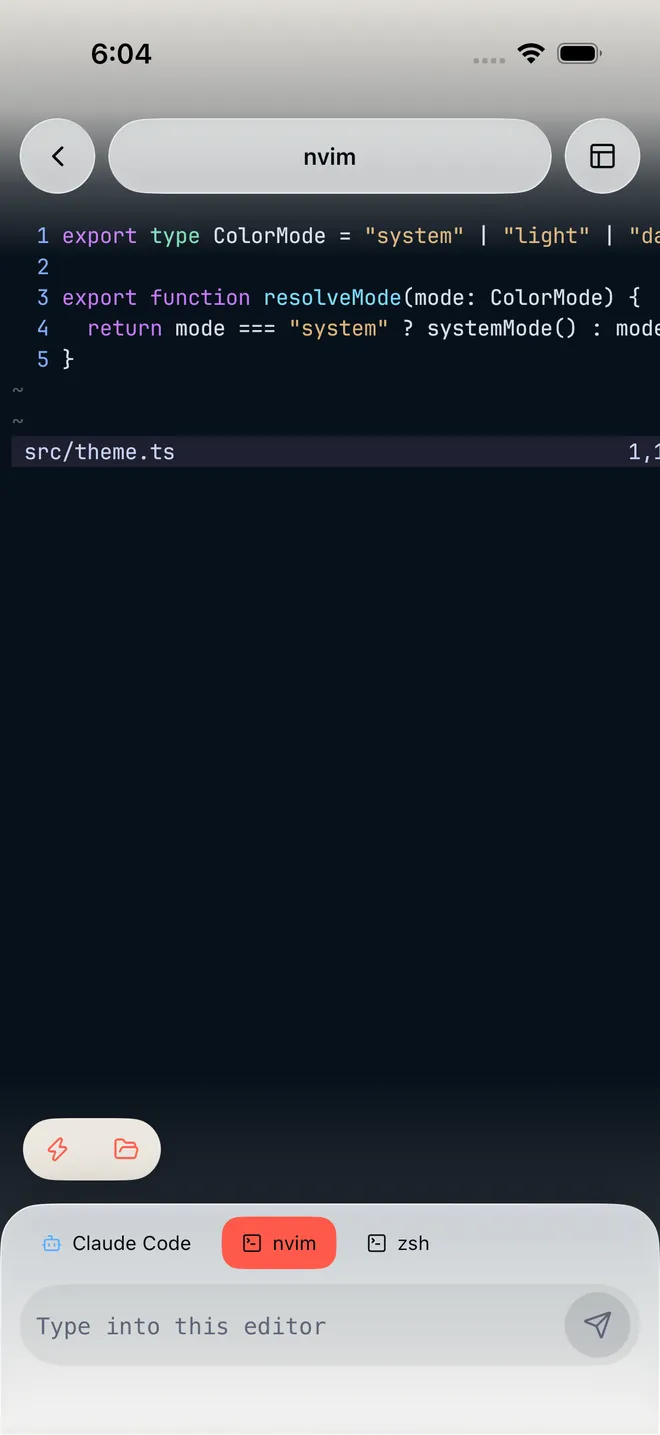
Переключение между уровнями

Смахните верхний заголовок влево или вправо для смены пространства. Кнопки над строкой ввода переключают терминалы текущей группы.

Список процессов и панелей

Боковая панель отображает все пространства, группы и терминалы. Долгое нажатие открывает безопасное закрытие окон.
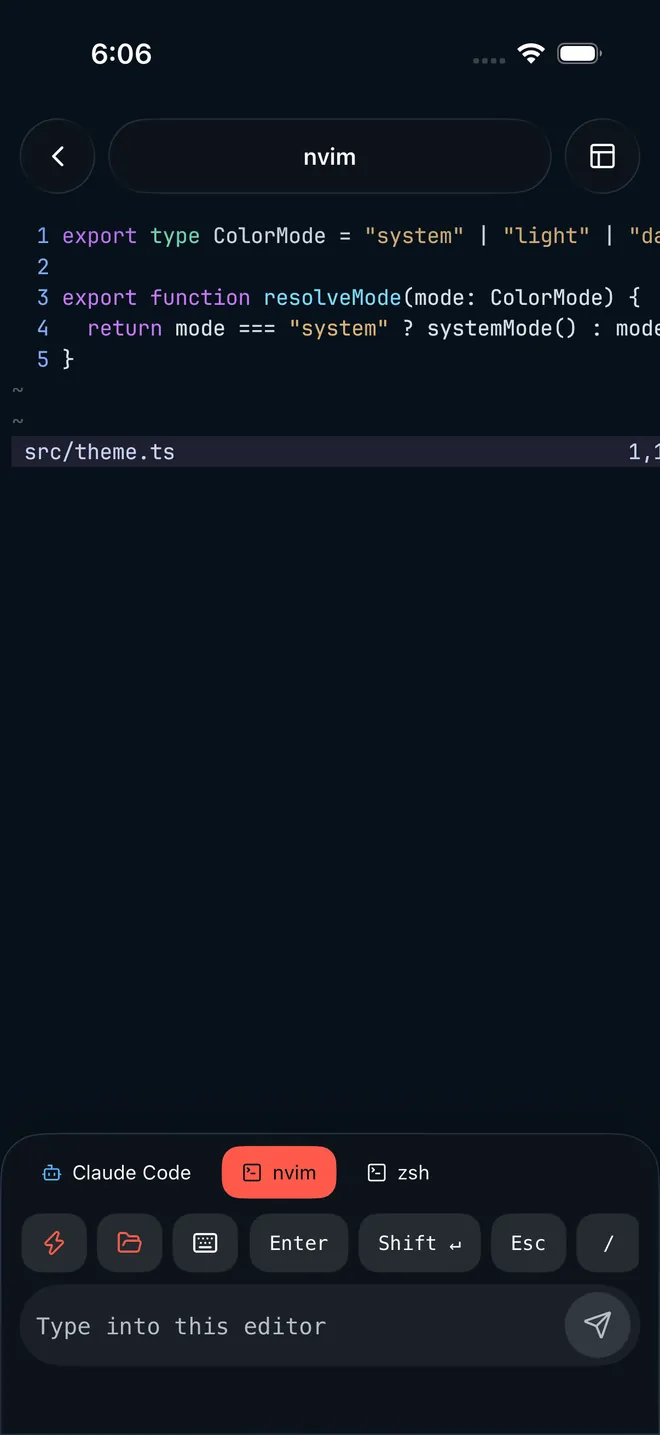
Панель nvim с открытым файлом TypeScript, вкладками Claude Code, nvim и zsh и строкой клавиш над вводом.Панель nvim с открытым файлом TypeScript, вкладками Claude Code, nvim и zsh и строкой клавиш над вводом.
CONTROLS, EDITORS & DEVELOPER TOOLS

Строка клавиш терминала

Полоса над вводом добавляет недостающие на клавиатуре телефона клавиши: Esc, Tab, ⌃C, стрелки, а также контекстные кнопки (⇧TAB и ⌃O в Claude Code, :w и gg в nvim). Отключается в Настройки → Терминал.

Поле ввода (Composer)

Моноширинный шрифт, поддержка многострочного ввода, клавиша Enter вставляет новую строку: отправка выполняется отдельной кнопкой во избежание случайных команд.

История вывода

Потяните вниз от верхнего края терминала, чтобы подгрузить историю. При отрыве от живого потока появляется кнопка для мгновенного возврата вниз.

Изменения Git (Changes)

Статус Git для текущей папки: счетчик измененных файлов, фильтры Staged/Unstaged и встроенный просмотр diff. Доступно только в репозиториях Git.

Файлы (Files)

Просматривайте созданные файлы — изображения, код и документы — прямо в приложении.

Открыть в браузере

Укажите порт вашего локального сервера разработки, и Muqun откроет его через защищенный канал без выхода в открытый интернет.

Быстрые действия

Сохраненные команды, частые запросы и сочетания клавиш, отсортированные по частоте использования.
●
Muqun работает в режиме безопасного наблюдения: открытие сессии не сбивает расстановку окон, а закрытие приложения не останавливает процессы.

opencode serve --service

Агент OpenCode.

Интерфейс, спроектированный специально для OpenCode: быстрое переключение диалогов, карточки инструментов с наглядными diff и удобные формы подтверждения действий.
ЛОКАЛЬНАЯ РАБОТА · БЕЗ АККАУНТА

Ваш компьютер связывается с провайдерами напрямую.

Вход в систему не требуется. Muqun не хранит учетные записи и не запрашивает API-ключи. С провайдерами общается OpenCode на вашем компьютере. Gateway не пересылает ваши учетные данные.
ЧТО ТРЕБУЕТСЯ
  • OpenCode 2.0.1+ на том же компьютере, где работает Gateway.
  • Как минимум один настроенный провайдер в OpenCode (поддерживается фильтр бесплатных моделей).
  • Запущенная служба OpenCode (Gateway запускает её сам или подключается к существующей).
  • Актуальная версия Gateway с поддержкой интерфейса агента.
AGENT CAPABILITIES & WORKFLOW

Сессии и подагенты

Каждая сессия имеет собственный контекст. Если задача запускает подагентов, они отображаются с отступом под основной сессией для удобного чтения.

Проекты

Мгновенно меняйте проект (рабочий каталог) агента. Выбор проекта автоматически возобновляет последний активный диалог.

Модели и агенты

Список доступных моделей с указанием размера контекстного окна и метками Free. Переключение между ролями Build, Plan, Explore или вашими агентами.

Команды / и навыки

Введите / в поле ввода. Команды вроде /new, /models или /undo обрабатываются приложением; остальные выполняются на хосте.

Вложения и упоминания @

Отправляйте фотографии и файлы. При отправке метаданные EXIF удаляются. Символ @ позволяет быстро ссылаться на файлы проекта.

Разрешения и вопросы

Когда агент хочет выполнить команду или изменить файл, карточка предлагает: Разрешить, Разрешать всегда или Отклонить (доступно и на экране блокировки).

Фоновые задачи и очередь

Отправляйте долгие операции в фон. Новые сообщения могут вмешиваться немедленно или вставать в очередь выполнения.

Контекст и сжатие

Контролируйте заполнение контекстного окна, расход токенов и примерную стоимость. Автоматическая компактизация отмечается на временной шкале.

Отмена (Undo)

/undo возвращает проект к состоянию до вашего последнего сообщения; /redo восстанавливает отмену. Выполнено в виде команды для предотвращения случайных нажатий.
●
Вызовы инструментов отображаются в виде интерактивных карточек с unified diff, как и в разделе Изменения.

config.json

Настройка Gateway.

Большинству пользователей не требуется открывать конфигурацию. Она предусмотрена для особых случаев: смены порта, сохранения работы после перезагрузки или нестандартного пути к OpenCode.

Файл конфигурации

JSON SCHEMA
Файл в формате JSON создается автоматически при установке. Редактируйте его вручную только при необходимости и перезапускайте Gateway после правок. В macOS он находится в ~/Library/Application Support/muqun-gateway/. Данные об устройствах и логи хранятся в ~/.local/share/muqun-gateway/.
linux
~/.config/muqun-gateway/config.json
CONFIGURATION KEYS REFERENCE
label
Имя, отображаемое в приложении для этого компьютера.
listen
Сокет привязки (хост и порт). По умолчанию 0.0.0.0:23847 (или 127.0.0.1, если опубликован локальный адрес).
public_url
Адрес, закодированный в QR-коде сопряжения. Рекомендуется менять его клавишей u в менеджере.
transport_encryption
Шифрование передачи данных, по умолчанию required. Применяется к новым устройствам, не затрагивая уже привязанные.
sessions
Поддерживаемые терминальные движки (tmux, Herdr или оба). Управляется через muqun-gateway backend.
autostart_backends
Движки, запускаемые вместе с Gateway. По умолчанию список пуст во избежание нежелательных запусков.
rich_agent_pushes
По умолчанию выключено. При включении текст вопросов агента попадает в уведомление (отображая данные терминала на экране блокировки).
opencode.autostart
Включено по умолчанию: Gateway запускает OpenCode, если он еще не запущен. Отключается параметром "opencode": { "autostart": false }.
opencode.binary
Путь к исполняемому файлу OpenCode. Если не задан, поиск идет в ~/.opencode/bin или в системном PATH.
ПОРТЫ И ПРИВЯЗКА

По умолчанию

Один TCP-порт: 23847.

Изменить

Выполните muqun-gateway setup --port N и перезапустите.

Интерфейс

127.0.0.1, если публикуется loopback, иначе 0.0.0.0.

В сети tailnet

Не требуется настраивать проброс портов на роутере.
ДВА РЕЖИМА ПОСТОЯННОЙ РАБОТЫ
DIRECT

Прямой запуск в фоне

Запуск
При ручном выполнении команды.
Остановка
muqun-gateway stop или при перезагрузке.
Автостарт после перезагрузки
Нет.
Удаление
Достаточно команды stop.
direct
muqun-gateway start
SERVICE

В качестве системной службы

Запуск
При входе в систему и после сбоев.
Остановка
Только через service uninstall.
Автостарт после перезагрузки
Да.
Удаление
service uninstall (сопряжения сохраняются).
service
muqun-gateway service install
Пользовательский сервис systemd в Linux, LaunchAgent в macOS. Без прав root и за пределами домашней директории.
КАК ЗАПУСКАЕТСЯ OPENCODE
  1. Проверяет наличие работающей службы OpenCode по адресу в ~/.local/state/opencode/service.json.
  2. Если найдена, подключается к ней напрямую, сохраняя все ваши текущие сессии.
  3. Если нет, запускает opencode serve --service и контролирует процесс, автоматически отслеживая смену портов.
●
OpenCode не установлен? Никаких подключений не произойдет; статус офлайн будет виден только на экране агента, терминал работает как обычно.
config.json
"opencode": { "autostart": false }
МЕНЕДЖЕР СОПРЯЖЕНИЯ
Открывается командой muqun-gateway manage. Показывает активные процессы и устройства, поддерживая горячие клавиши:
p
Показать QR-код повторно для подключения еще одного устройства.
x
Отозвать доступ для выбранного устройства.
u
Изменить адрес в QR-коде (нажмите a для автоопределения).
s / t
Запустить или остановить Gateway не выходя из менеджера.
m / h
Добавить backend tmux или Herdr (f — по умолчанию, d — удалить).
e
Изменить режим шифрования для будущих подключений.
q
Закрыть менеджер (сессии терминала не прерываются).

Обратная совместимость

Приложение опрашивает Gateway о поддерживаемых функциях, не полагаясь только на номер версии, и мягко скрывает отсутствующие возможности. Старые версии Gateway продолжают работать как надежные терминалы. Только совместная работа агентов требует Herdr 0.9.0+ в сессии.

Обновление

Просто выполните ту же команду установки еще раз. Она обновит бинарный файл, сохранив ключи сервера, конфигурацию и привязанные устройства. При использовании службы выполните service install еще раз после обновления.

Журналы

DIAGNOSTICS
В прямом режиме и через LaunchAgent в macOS логи пишутся в ~/.local/share/muqun-gateway/gateway.log. В Linux с systemd логи доступны через journalctl. Для отладки задайте MUQUN_LOG=debug перед запуском.
linux · режим службы
journalctl --user -u dev.osuki.muqun-gateway

muqun.dev/themes

Темы оформления.

Тема преображает одновременно интерфейс приложения и цвета терминала. Каждый набор включает светлую и темную палитры. В комплект входит 24 темы с возможностью расширения из каталога.

24 встроенных набора

В меню Настройки → Оформление → Тема доступны Catppuccin, Gruvbox, Kanagawa, Rosé Pine, Tokyo Night и Everforest.

Каталог тем

Просматривайте онлайн-каталог на muqun.dev. Загрузка начинается только при открытии темы с предварительным указанием размера пакета.

Формат темы

Файл .muqun-theme — это zip-архив с theme.json и папкой assets с изображениями. .muqun-theme.json — вариант без графики.

Возможности кастомизации

17 цветов интерфейса для каждого режима, цвета терминала (курсор, ссылки, 16 слотов ANSI), фоновые иллюстрации для 11 экранов и кастомные иконки.

Ограничения размера

Манифест до 256 КиБ, до 32 изображений не более 8 МиБ каждое, и максимум 25 МиБ для архива темы.

Установка из файла

Откройте .muqun-theme через Файлы, AirDrop или меню «Поделиться», либо используйте «Импорт файла» в настройках тем.

Установка по ссылке

Укажите прямую ссылку или репозиторий GitHub. Домен источника изображений отображается перед загрузкой.

Установка из терминала

Нажмите на путь к файлу .muqun-theme в терминале, чтобы открыть карточку предварительного просмотра.

Предпросмотр перед применением

Тема временно применяется ко всему приложению, позволяя оценить дизайн до нажатия кнопки «Применить тему».

Прозрачность фона

Раздельная регулировка прозрачности интерфейса и терминала для создания красивых эффектов глубины.

Создание собственных тем

Темы описываются в виде файлов. Специальный встроенный навык агента позволяет создать тему по текстовому описанию.

Публикация в каталоге

Каталог открыт для Pull Request на GitHub. После слияния тема появляется на muqun.dev в течение нескольких минут.

Удаление тем

Смахните тему в списке для удаления. Меню Настройки → Память позволяет в один клик очистить неиспользуемые наборы.

when it does not connect

Устранение неполадок.

Почти все проблемы с подключением вызваны четырьмя причинами: Gateway не запущен, адрес недоступен, сопряжение сброшено или OpenCode выключен.
БЫСТРЫЕ ПРОВЕРКИ

Подключить компьютер

Установите Gateway (поддерживает tmux или Herdr), откройте панель менеджера, отсканируйте QR в Muqun и введите код подтверждения.

Проверить соединение

Убедитесь, что tmux или Herdr 0.7.5+ и актуальный Gateway запущены, а телефон и компьютер видят один частный IP-адрес.

Удалить устройство

Удалите сервер на главном экране Muqun, чтобы отозвать доступ телефона. Сделать это можно и через панель менеджера на ПК.

Обновить уведомления

Включите уведомления в системе и в Muqun. Откройте сервер заново, чтобы перерегистрировать токен в Gateway.
DIAGNOSTIC SOLUTIONS

Не удается выполнить сопряжение

Ошибка «Could not reach the gateway» означает, что телефон не может достучаться до адреса из QR-кода. Проверьте muqun-gateway status и убедитесь, что устройства в одном Wi-Fi или Tailscale tailnet. Gateway на 127.0.0.1 снаружи недоступен; исправьте это клавишей u в менеджере.

Код отклонен или просрочен

8-значный код действует 5 минут и сгорает после 8 неверных попыток. Нажмите p в менеджере для генерации нового кода. Символы 0, 1, I, L, O исключены во избежание путаницы.

Значение точки статуса

Заполненная точка означает полученный ответ (зеленый: ONLINE, серый: OFFLINE). Полый круг с надписью NOT CONNECTED говорит о том, что проверка еще не проводилась; просто нажмите на сервер.

Просит подключиться заново

Токен этого устройства был удален на Gateway или сброшен при очистке состояния. Достаточно отсканировать QR еще раз.

OpenCode не найден

Если на экране агента горит OpenCode service offline, запустите opencode serve --service на компьютере и нажмите Повторить. Если служба уже работает, укажите точный путь в config.json в параметре opencode.binary.

Модели неактивны или нет бесплатных

«Требуется настройка на хосте» значит, что провайдер не задан в OpenCode. Отключите фильтр «Только бесплатные», чтобы увидеть все доступные варианты.

Агент запрашивает выход из проекта

Карточки доступа за пределы проекта четко указывают полный путь. Внимательно проверяйте целевой путь перед подтверждением.

Нет кнопки «Изменения»

Она видна только если терминал находится внутри репозитория Git, а Gateway поддерживает генерацию diff. Обновите Gateway при необходимости.

Требуется более новый Gateway

Старые версии Gateway сохраняют полноценную работу терминала. Для совместной работы агентов требуется Herdr 0.9.0+ в текущей сессии.

Компьютер работает через прокси

Ваш компьютер напрямую общается с провайдерами ИИ. Если для интернета нужен прокси, настройте его в OpenCode на хосте.

github · issues

Остались вопросы?

Создайте Issue на GitHub. Мы внимательно читаем все отзывы и учитываем их в новых релизах.
USEFUL REPORT CHECKLIST
Укажите версию приложения, версию Gateway и шаги, предшествовавшие сбою.
PRIVACY GUARANTEE

Конфиденциальность и безопасность

Служба поддержки никогда не запрашивает токены доступа, полные логи терминала, исходный код или QR-коды. Удаляйте конфиденциальные данные перед отправкой скриншотов или логов.