Menu

muqun-gateway

Instala o Gateway e emparelha o teu telemóvel.

O Muqun comunica com um único programa no teu próprio computador: o Gateway. Instala-o lá, inicia-o e emparelha o telemóvel uma única vez. Não é preciso criar conta e nada passa pelos nossos servidores.
PRE-FLIGHT REQUIREMENTScheck before installing
  • macOS ou Linux num computador teu (Windows ainda não é suportado).
  • tmux ou Herdr 0.7.5 ou mais recente instalado (o Gateway controla-os, não os substitui).
  • Ambos os dispositivos na mesma rede privada. Recomendamos o Tailscale (usa o Tailscale Serve, nunca Funnel).
  • Sem contas, sem assinaturas e sem intermediários nossos.
  1. Executa o instalador no teu computador

    Coloca um binário único em ~/.local/bin/muqun-gateway, configura-o e abre o ecrã de emparelhamento na primeira execução. Suporta macOS e Linux (Windows ainda não é suportado).
    install
    curl -fsSL https://muqun.dev/gateway.sh | sh
  2. Inicia-o de uma de duas formas

    Podes iniciá-lo manualmente ou entregá-lo ao sistema para o manter sempre ativo. Ambos deixam o Gateway operacional; a diferença é o comportamento após reiniciar a máquina.
    OPTION A · DIRECT

    Início manual direto

    Corre em segundo plano e continua ativo após fechares o terminal, até o computador reiniciar. muqun-gateway stop encerra-o.
    direct
    muqun-gateway start
    OPTION B · SERVICE

    Como serviço do sistema

    Regista-o no sistema de inicialização do teu utilizador (systemd no Linux, LaunchAgent no macOS). Inicia com a sessão e recupera de falhas. muqun-gateway service uninstall remove o serviço mantendo os emparelhamentos.
    service
    muqun-gateway service install
    Escolhe apenas um: com o serviço instalado, pará-lo com stop será desfeito pelo supervisor.
  3. Abre o gestor de emparelhamento

    Independentemente do modo de início, este é o passo seguinte. O gestor é um painel em ecrã inteiro no terminal que mostra o código QR, processos e dispositivos autorizados.
    pair
    muqun-gateway manage
  4. Lê o código QR e digita o código

    Lê o código QR com o Muqun. O computador apresentará um código curto no formato XXXX-XXXX; introduzi-lo na aplicação conclui o processo. Ler o QR não basta por si só: o código confirma a tua presença física.
MANUAL ADDRESS PAIRING
Não consegues ler o QR? Escreve o endereço do Gateway na aplicação à mão (indicado no gestor) e introduz o mesmo código curto.
CODE VALIDITY & RETRIES
O código é válido durante 5 minutos e expira após 8 tentativas erradas. Prime p no gestor para gerar um novo QR e código.
REDE PRIVADA RECOMENDADA

Usa o Tailscale nos dois dispositivos.

Recomendamos vivamente colocar o telemóvel e o computador do Gateway na mesma tailnet do Tailscale. Evita o reencaminhamento de portas no router e mantém o Gateway fora da Internet pública. O Tailscale Serve permite adicionar um endereço HTTPS privado (não uses o Tailscale Funnel para o Muqun).

workspace · group.panel

O teu terminal real.

É o teu terminal verdadeiro, e não uma transcrição estática. O Gateway gere o tmux ou Herdr no teu computador e a app desenha o conteúdo em direto — o trabalho que deixaste na secretária continua na tua mão.
WORKSPACE ARCHITECTURE

Espaços, grupos e terminais

Três níveis: espaço · grupo.painel. Um espaço é a tua pasta de trabalho, um grupo reúne terminais e um terminal é uma shell. O Muqun exibe um terminal de cada vez em ecrã inteiro para assegurar máxima legibilidade.

Alternar entre vistas

Desliza a barra superior para mudar de espaço de trabalho. Os botões acima do campo de escrita alternam entre os terminais do mesmo grupo.

Processos e painel lateral

O painel lateral lista todos os espaços, grupos e terminais na máquina. Pressionar demoradamente permite fechar janelas com segurança.
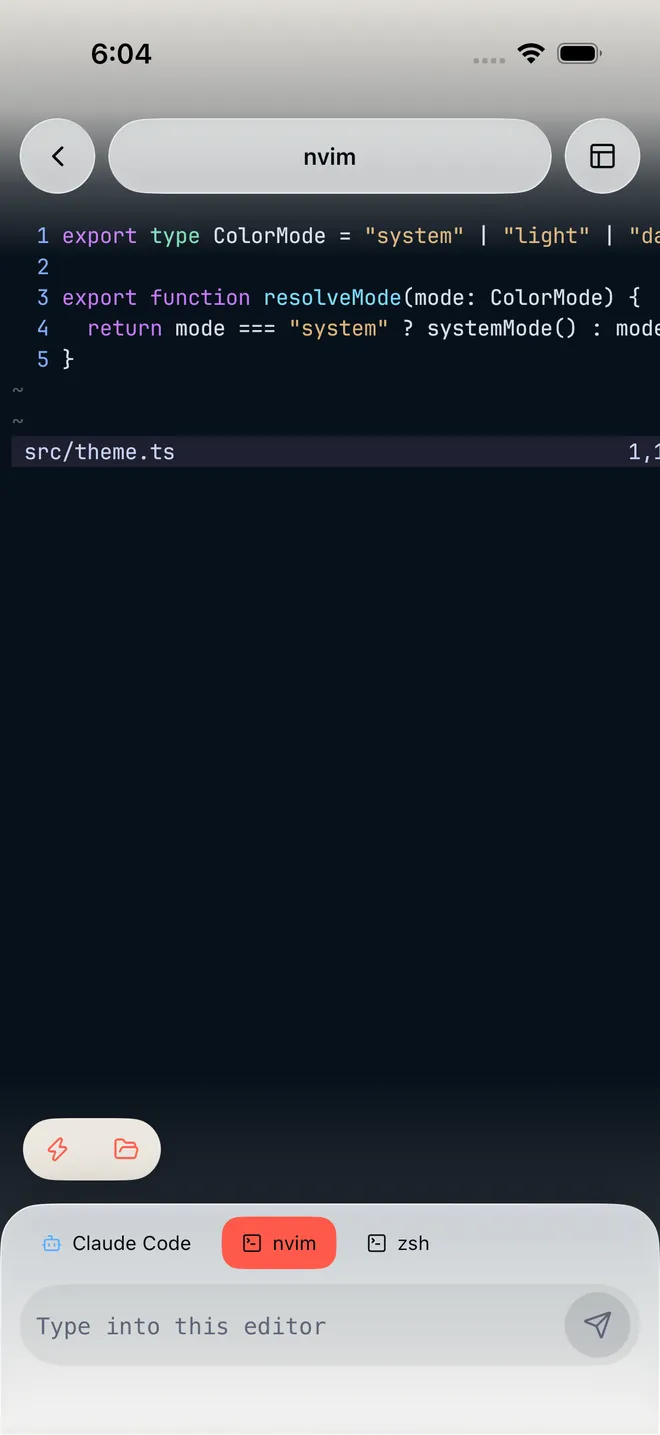
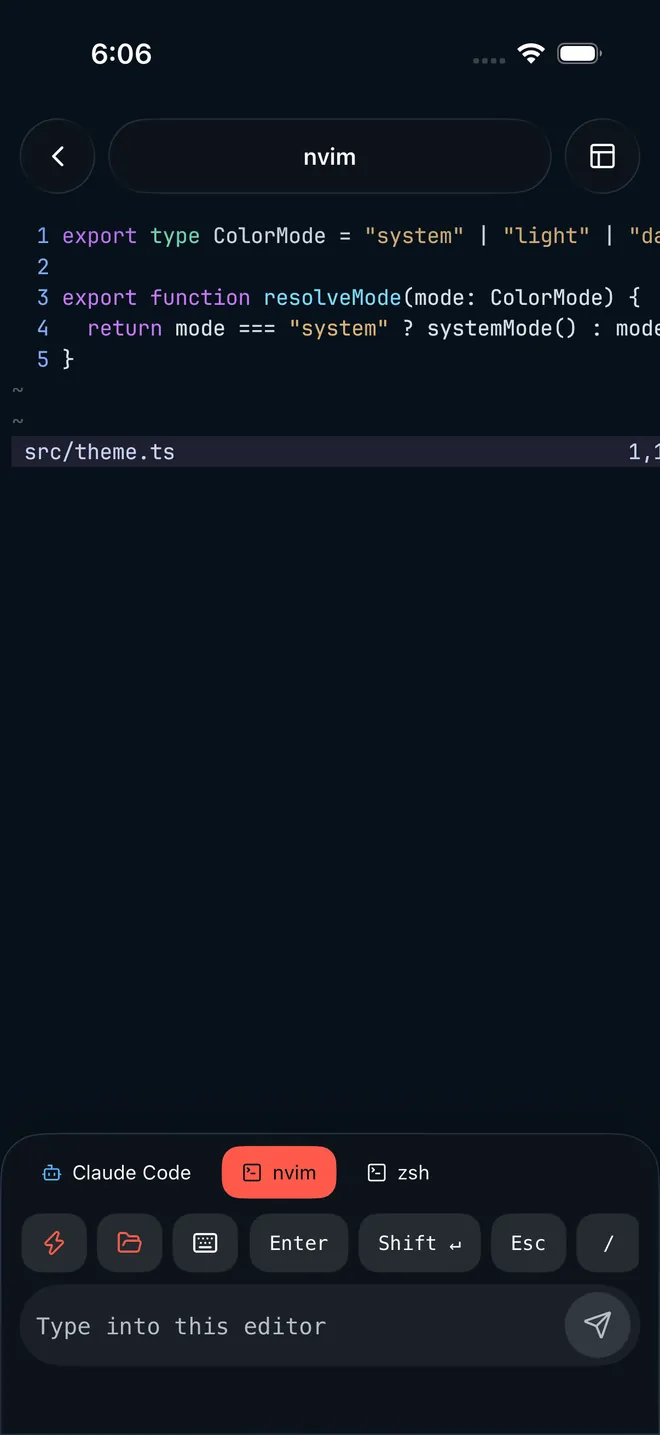
Um painel nvim com um ficheiro TypeScript aberto, abas Claude Code, nvim e zsh, e barra de teclas sobre o compositor.Um painel nvim com um ficheiro TypeScript aberto, abas Claude Code, nvim e zsh, e barra de teclas sobre o compositor.
CONTROLS, EDITORS & DEVELOPER TOOLS

Barra de teclas do terminal

A faixa acima da escrita disponibiliza teclas essenciais em falta nos telemóveis: Esc, Tab, ⌃C, setas e teclas contextuais (atalhos de shell, ⇧TAB e ⌃O no Claude Code, :w e gg no nvim). Pode ser desativada em Definições → Terminal.

Compositor de texto (Composer)

Fonte monoespaçada, suporte para várias linhas e a tecla Enter insere quebras de linha: o envio é acionado por botão para evitar execuções acidentais.

Histórico de visualização

Puxa para baixo no topo do terminal para carregar o histórico anterior. Se saíres do fim da emissão ao vivo, surge um botão para voltar instantaneamente.

Alterações Git (Changes)

Estado do Git para a pasta do painel: contagem de ficheiros modificados, filtros de Staged/Unstaged e diffs completos.

Ficheiros (Files)

Explora ficheiros gerados na sessão (imagens, código e documentos) sem precisares de sair da aplicação.

Abrir no navegador

Digita a porta do teu servidor de desenvolvimento e o Muqun abre-o através do túnel existente sem o expor à Internet.

Ações rápidas

Comandos guardados, prompts frequentes e combinações de teclas, ordenados por relevância e editáveis a qualquer momento.
●
O Muqun é sempre um observador: abrir uma sessão não mexe no layout e fechar a app não encerra nenhum processo em segundo plano.

opencode serve --service

O agente OpenCode.

Uma interface criada especificamente para o OpenCode em vez de um simples chatbot em terminal: alterna entre sessões, visualiza diffs em cartões e responde a pedidos com um toque.
EXECUÇÃO LOCAL · SEM CONTA

O teu computador comunica diretamente com os teus modelos.

Sem início de sessão. O Muqun não gere contas nem pede chaves de API. Quem conversa com os fornecedores é o OpenCode no teu computador. O Gateway não armazena credenciais.
REQUISITOS
  • OpenCode 2.0.1 ou superior no mesmo computador que o Gateway.
  • Pelo menos um fornecedor configurado no OpenCode (com filtro para modelos gratuitos).
  • Serviço OpenCode ativo (o Gateway inicia ou liga-se automaticamente).
  • Gateway recente compatível com o ecrã de agente.
AGENT CAPABILITIES & WORKFLOW

Sessões e subagentes

Cada sessão tem o seu contexto independente. Quando uma tarefa cria subagentes, estes aparecem indentados sob a sessão principal para fácil leitura.

Projetos

Muda a pasta de trabalho do agente com facilidade. Escolher um projeto reabre a sua última sessão ativa de imediato.

Modelos e agentes

Consulta os modelos disponíveis nos teus fornecedores com indicação da janela de contexto e selo Free. Alterna entre perfis Build, Plan, Explore ou agentes personalizados.

Comandos / e habilidades

Digita / no campo de escrita. Comandos como /new, /models ou /undo são resolvidos diretamente pela app; os restantes correm no anfitrião.

Anexos e menções com @

Envia fotografias ou ficheiros. As imagens são recodificadas para eliminar metadados EXIF. Usa @ para referenciar ficheiros do projeto.

Permissões e perguntas

Quando o agente precisa de executar comandos ou alterar ficheiros, surge um cartão com opções: Permitir, Permitir sempre ou Negar (também a partir do ecrã de bloqueio).

Tarefas em segundo plano e fila

Separa ferramentas longas para segundo plano. As tuas novas mensagens podem intervir no momento ou aguardar na fila.

Contexto e compactação

Acompanha a ocupação da janela de contexto, os tokens gastos e o custo estimado. A compactação automática do histórico é indicada na cronologia.

Anular (Undo)

/undo repõe o projeto no estado anterior à tua última mensagem; /redo cancela o recuo. Pensado como comando para evitar toques acidentais.
●
As chamadas a ferramentas surgem como cartões: as edições mostram o seu diff unificado, exatamente como na vista Alterações.

config.json

Configurar o Gateway.

A maioria dos utilizadores nunca precisa de editar esta configuração. Está disponível para casos específicos: mudar de porta, sobreviver a reinícios ou definir caminhos invulgares para o OpenCode.

O ficheiro de configuração

JSON SCHEMA
Em formato JSON, é criado automaticamente durante a instalação. Edita-o apenas se precisares de alterar as chaves abaixo e reinicia o Gateway depois. No macOS fica em ~/Library/Application Support/muqun-gateway/. Os dispositivos emparelhados e os registos ficam em ~/.local/share/muqun-gateway/.
linux
~/.config/muqun-gateway/config.json
CONFIGURATION KEYS REFERENCE
label
O nome que a aplicação apresenta para este computador.
listen
O socket a que se associa (anfitrião e porta). Padrão 0.0.0.0:23847 (ou 127.0.0.1 se for endereço local).
public_url
O endereço codificado no QR de emparelhamento. É preferível alterá-lo com a tecla u no gestor.
transport_encryption
Cifragem de transporte, por defeito required. Afeta os próximos dispositivos a emparelhar, mantendo os atuais.
sessions
Motores de terminal suportados por este Gateway (tmux, Herdr ou ambos). Gerido via muqun-gateway backend.
autostart_backends
Quais destes iniciam com o Gateway. Vazio por defeito para evitar arranques automáticos imprevistos.
rich_agent_pushes
Desativado por defeito. Se ativo, as perguntas do agente vão no texto da notificação, expondo o terminal no ecrã de bloqueio.
opencode.autostart
Ativado por defeito: o Gateway inicia o OpenCode caso não encontre nenhum a correr. Podes desativar com "opencode": { "autostart": false }.
opencode.binary
Caminho do binário do OpenCode a executar. Se omitido, procura em ~/.opencode/bin ou no PATH.
PORTAS E ESCUTA

Padrão

Uma única porta TCP: 23847.

Alterar

Executa muqun-gateway setup --port N e reinicia.

Associação

127.0.0.1 se o endereço for loopback, 0.0.0.0 nos restantes casos.

Numa tailnet

Não requer abrir portas no router, daí a nossa recomendação.
DUAS FORMAS DE MANTER EM EXECUÇÃO
DIRECT

Início manual direto

Inicia
Quando executas o comando.
Para
muqun-gateway stop ou quando o sistema reinicia.
Sobrevive a reinício
Não.
Reversão
Basta executar stop.
direct
muqun-gateway start
SERVICE

Como serviço do sistema

Inicia
Ao iniciar sessão e recupera de falhas.
Para
Apenas através de service uninstall.
Sobrevive a reinício
Sim.
Reversão
service uninstall (emparelhamentos guardados).
service
muqun-gateway service install
Unidade de utilizador systemd no Linux, LaunchAgent no macOS. Nunca utiliza privilégios de root nem sai da tua pasta de utilizador.
COMO O OPENCODE É INICIADO
  1. Procura um serviço OpenCode saudável em execução lendo ~/.local/state/opencode/service.json.
  2. Se encontrar, liga-se diretamente a ele e mantém as sessões existentes ativas.
  3. Caso contrário, inicia opencode serve --service e monitoriza o processo adaptando-se a novas portas.
●
Sem OpenCode no computador? Nada se liga e apenas a vista do agente mostra o estado offline; o terminal não é afetado.
config.json
"opencode": { "autostart": false }
GESTOR DE EMPARELHAMENTO
Aberto com muqun-gateway manage. Mostra processos e dispositivos autorizados com os seguintes atalhos:
p
Apresentar novamente o QR code para associar outro telemóvel.
x
Revogar o acesso de um dispositivo selecionado.
u
Editar o endereço do QR (a para voltar a detetar automaticamente).
s / t
Iniciar ou parar o Gateway sem sair do gestor.
m / h
Adicionar backend tmux ou Herdr (f seleciona padrão, d remove).
e
Alterar a política de cifragem de transporte para futuros emparelhamentos.
q
Fechar o gestor (nunca interrompe as tuas sessões de terminal).

Compatibilidade com versões antigas

A aplicação pergunta ao Gateway que funcionalidades suporta em vez de adivinhar pela versão, ocultando suavemente o que não existir. Gateways mais antigos continuam a ser excelentes terminais. Apenas a colaboração de agentes exige Herdr 0.9.0 ou mais recente na sessão.

Atualização

Basta executar o mesmo comando de instalação original. Substitui o binário sem mexer nas tuas chaves, configuração e dispositivos emparelhados. Se tinhas o serviço instalado, volta a executar service install.

Registos e diagnósticos

DIAGNOSTICS
Em modo direto e com LaunchAgent no macOS, os registos são gravados em ~/.local/share/muqun-gateway/gateway.log. No Linux com systemd, consulta o journalctl. Para mais detalhe usa MUQUN_LOG=debug (ou RUST_LOG=debug).
linux · modo serviço
journalctl --user -u dev.osuki.muqun-gateway

muqun.dev/themes

Temas.

Um tema transforma em simultâneo o aspeto da app e as cores do terminal. Cada pacote inclui uma versão clara e uma escura. Inclui 24 pacotes e acesso ao catálogo da comunidade.

24 pacotes incluídos

Em Definições → Aspeto → Tema encontrarás opções consagradas como Catppuccin, Gruvbox, Kanagawa, Rosé Pine, Tokyo Night e Everforest.

Explorar o catálogo

Consulta o catálogo oficial em muqun.dev. As transferências só começam quando abres um item, com o tamanho do ficheiro indicado previamente.

Estrutura de um tema

Um ficheiro .muqun-theme é um zip com theme.json e uma pasta assets de imagens. .muqun-theme.json é a variante sem imagens.

Personalizações suportadas

17 cores de interface por modo, cores do terminal (cursor, links, 16 slots ANSI), ilustrações para 11 ecrãs e ícones personalizados.

Limites de tamanho

Manifesto até 256 KiB, até 32 imagens com máximo de 8 MiB cada e 25 MiB para o pacote final.

Instalar a partir de ficheiro

Abre um .muqun-theme a partir dos Ficheiros, AirDrop ou partilha, ou usa «Importar ficheiro» nas definições de tema.

Instalar a partir de ligação

Insere um URL público ou repositório do GitHub. O domínio de origem das imagens é validado antes da transferência.

Instalar a partir do terminal

Toca num caminho .muqun-theme na saída do terminal para abrir um cartão de pré-visualização imediata.

Pré-visualização antes de aplicar

O tema é aplicado temporariamente a toda a aplicação para que possas navegar à vontade antes de tocar em «Aplicar tema».

Opacidade do fundo

Ajusta de forma independente a opacidade do fundo da interface e do terminal para criar efeitos de transparência agradáveis.

Cria o teu próprio tema

Os temas são ficheiros de configuração. Podes pedir ao teu agente através da habilidade incluída que crie o estilo que pretendes.

Publicar no catálogo

O catálogo é um repositório público no GitHub. Envia um Pull Request para apareceres em muqun.dev em poucos minutos.

Remover temas

Desliza sobre um tema na lista para o remover. Em Definições → Armazenamento podes limpar todos os temas não utilizados.

when it does not connect

Resolução de problemas.

A grande maioria das falhas de ligação deve-se a uma de quatro razões: o Gateway não está a correr, o endereço está inacessível, o emparelhamento foi perdido ou o OpenCode está em baixo.
VERIFICAÇÕES RÁPIDAS

Emparelhar computador

Instala o Gateway (compatível com tmux ou Herdr), abre o gestor, lê o QR no Muqun e introduz o código exibido no computador.

Corrigir ligação

Verifica se o tmux ou Herdr 0.7.5+ e o Gateway estão ativos e se ambos os aparelhos se alcançam no mesmo endereço privado.

Remover dispositivo

Apaga o servidor no ecrã inicial do Muqun para retirar a autorização. Também o podes fazer no gestor do Gateway.

Restabelecer notificações

Ativa as permissões de notificação no telemóvel e no Muqun. Abre novamente o servidor para registar o novo token.
DIAGNOSTIC SOLUTIONS

Não consegue emparelhar

O erro «Could not reach the gateway» significa que o telemóvel não alcança o IP do QR. Verifica o comando muqun-gateway status e certifica-te de estar no mesmo Wi-Fi ou na mesma tailnet do Tailscale. Se o Gateway estiver associado a 127.0.0.1 não receberá ligações externas; corrige com u no gestor.

Código recusado ou expirado

O código de 8 caracteres expira ao fim de 5 minutos ou 8 tentativas erradas. Prime p no gestor para gerar um novo código. Os caracteres dúbios (0, 1, I, L, O) foram omitidos.

Significado da luz de estado

Ponto preenchido significa resposta confirmada (verde: ONLINE, cinzento: OFFLINE). Círculo vazio com NOT CONNECTED indica que ainda não foi efetuado o teste; basta tocar para abrir.

Pede novo emparelhamento

O token deste aparelho foi revogado ou perdido numa limpeza do Gateway. Basta ler o código QR novamente.

OpenCode não encontrado

Se o ecrã do agente indicar OpenCode service offline, corre opencode serve --service no computador e toca em Tentar de novo. Se já estiver a correr, especifica o caminho absoluto em config.json sob opencode.binary.

Modelos a cinzento ou sem opções grátis

«Configurar no anfitrião» indica que o fornecedor não está configurado no OpenCode. Se não vires modelos grátis, desliga o filtro «Apenas grátis». O Muqun não cobra nada pelo uso dos modelos.

O agente quer sair do projeto

Os pedidos de leitura ou escrita fora do projeto exibem o caminho exato. Avalia o caminho antes de conceder permissão.

Falta o botão Alterações

Apenas aparece se o terminal estiver dentro de um repositório Git e o Gateway suportar diffs. Atualiza o Gateway se necessário.

Requer um Gateway mais recente

Versões antigas mantêm as funções de terminal. A colaboração de agentes requer Herdr 0.9.0 ou mais recente na sessão.

O computador está atrás de proxy

É o teu computador que comunica com os fornecedores de IA. Se precisares de proxy, configura-o no OpenCode na própria máquina.

github · issues

Ainda com dúvidas?

Abre um problema no GitHub. É o canal principal para recolha de sugestões e resolução de falhas.
USEFUL REPORT CHECKLIST
Indica a versão da app, a versão do Gateway e a ação efetuada imediatamente antes do problema.
PRIVACY GUARANTEE

Privacidade e segurança nos relatórios

O suporte nunca te pedirá tokens de acesso, saídas completas de terminal, código confidencial ou códigos QR. Remove qualquer dado sensível antes de anexar imagens ou registos.